 Stavka
Агентство в Stavka: инструкция для бухгалтеров
Страница Агентство входит в тариф «Бухгалтер» и работает в том числе с клиентами, у которых нет Stavka: вы запрашиваете у них документы за месяц, отправляете напоминание о налоге с QR-кодом для оплаты и получаете выписки на один адрес. Снимки сделаны в демо-агентстве с вымышленными клиентами — его можно открыть и самому кнопкой Попробовать как бухгалтер, без регистрации.
Для начала — три шага
- Добавьте клиентов — из файла Excel (есть шаблон), вставьте список или добавляйте по одному.
- Отправьте запрос документов за прошлый месяц — всем клиентам сразу, одним кликом.
- Следите и скачивайте — видно, кто что прислал, а всё скачивается одним ZIP-архивом.
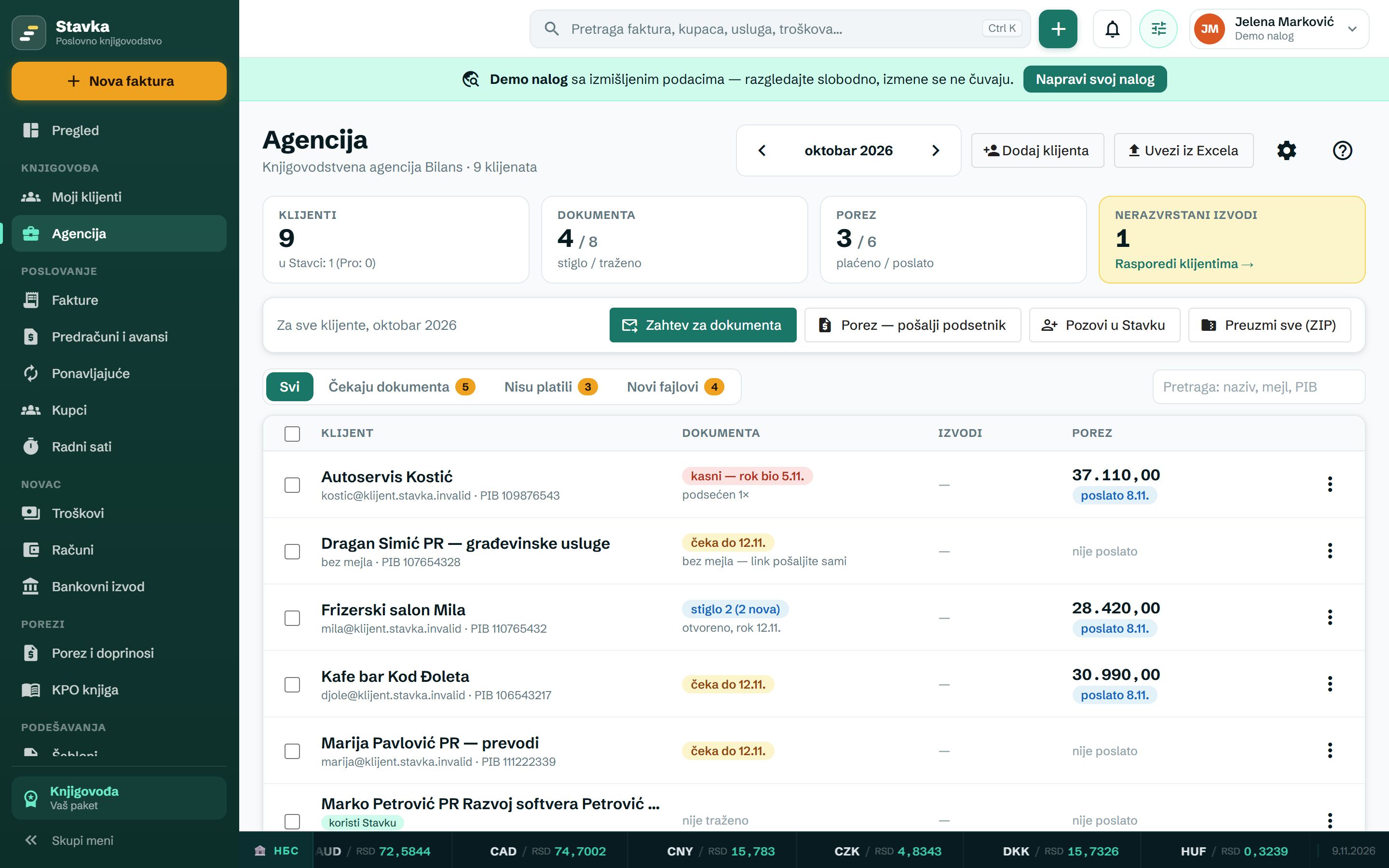
Агентство находится в главном меню, в разделе Бухгалтер. Вверху выбирается месяц (по умолчанию предыдущий — в ноябре собирают документы и платят налог за октябрь). Четыре плитки показывают число клиентов (и сколько из них пользуются Stavka), документы (получено / запрошено), налог (оплачено / отправлено) и нераспределённые выписки. Ниже — действия для всех клиентов или только для отмеченных, фильтры Ждут документы, Не оплатили и Новые файлы и поиск по названию, e-mail или PIB.
В каждой строке видно состояние документов (ждём до, просрочен, получено 2 (2 новых), документов нет, закрыто), выписки и налог. В меню ⋮ в конце строки — все действия для этого клиента.
1. Клиенты — вручную или из Excel
Добавить клиента открывает форму: название (единственное обязательное поле), e-mail (на него приходят запросы и напоминания), телефон, PIB, расчётный счёт (по нему выписки распределяются сами), адрес и суммы налога и взносов из решения налоговой (rešenje). Заметка видна только вам.
Импорт из Excel
Нажмите Импорт из Excel и выберите, как вам удобнее:
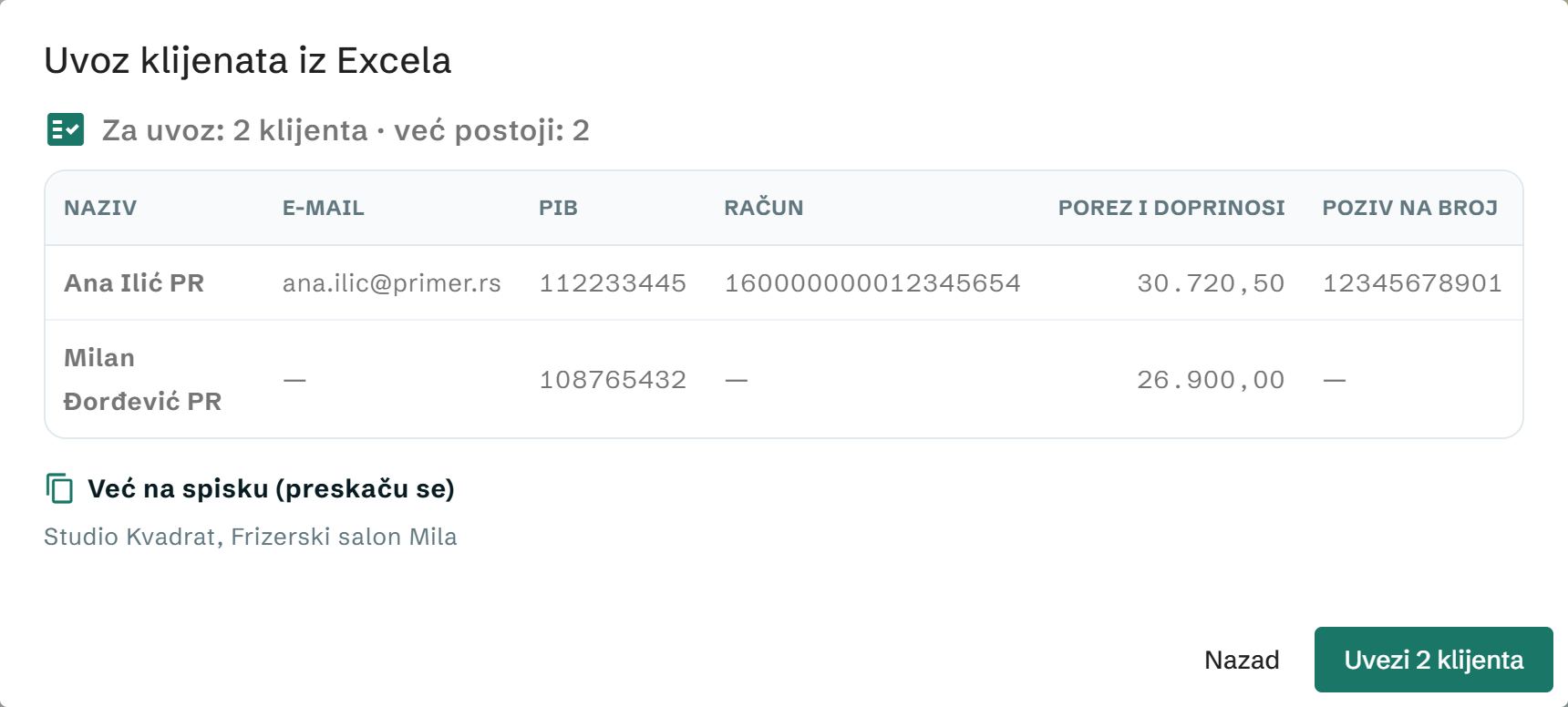
- Файл — Скачать образец даёт шаблон Excel со всеми столбцами и инструкцией на втором листе. Заполните его (примеры в первых трёх строках удалите), сохраните и нажмите Выбрать файл (.xlsx или CSV). Подойдёт и ваша собственная таблица, если в ней есть строка заголовков.
- Копировать и вставить — в Excel выделите таблицу с клиентами (со строкой заголовков, если она есть), скопируйте её (Ctrl+C) и вставьте в поле (Ctrl+V), затем нажмите Просмотр.
В обоих случаях сначала показывается просмотр: какие клиенты будут импортированы, какие уже есть и в каких строках ошибка. Ничего не сохраняется, пока вы не нажмёте Импортировать.
Распознаются столбцы с заголовками на сербском: Naziv (название), E-mail, PIB, Telefon (телефон), Račun (расчётный счёт), Adresa (адрес), Porez (налог), PIO (пенсионный взнос), Zdravstveno (медицинское страхование), Nezaposlenost (страхование по безработице), Poziv na broj (номер платежа); без заголовков Stavka распознаёт столбцы по содержимому. Клиент, который уже есть (тот же PIB, e-mail или название), пропускается, так что тот же список можно спокойно вставить ещё раз.
2. Запрос документов
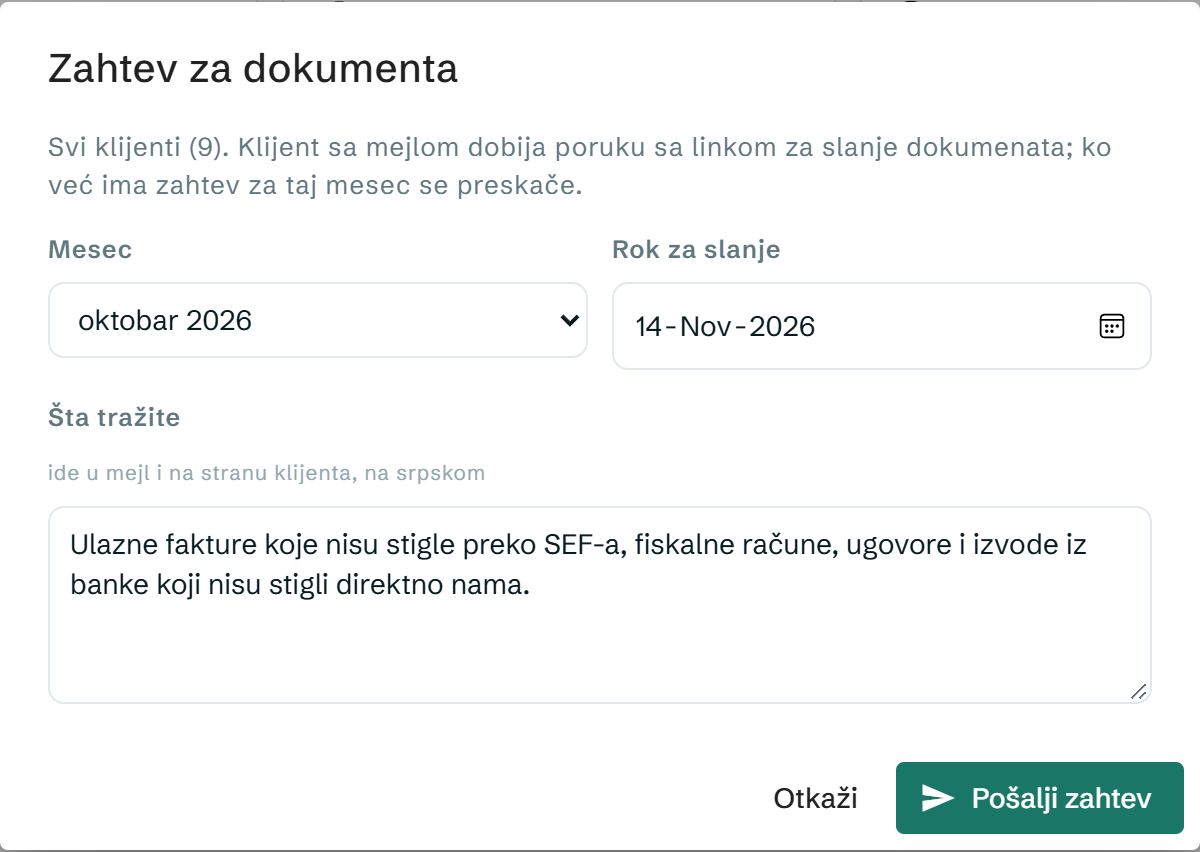
- Нажмите Запрос документов — для всех клиентов или сначала отметьте тех, кому отправляете.
- Выберите месяц и срок отправки и напишите, что вы запрашиваете (входящие счета, фискальные чеки, договоры…). Текст попадает в письмо и на страницу клиента.
- Отправить запрос. Клиент с e-mail получает письмо от имени вашего агентства со своей ссылкой. Клиенту без e-mail вы копируете ссылку и отправляете сами — через Viber или SMS.
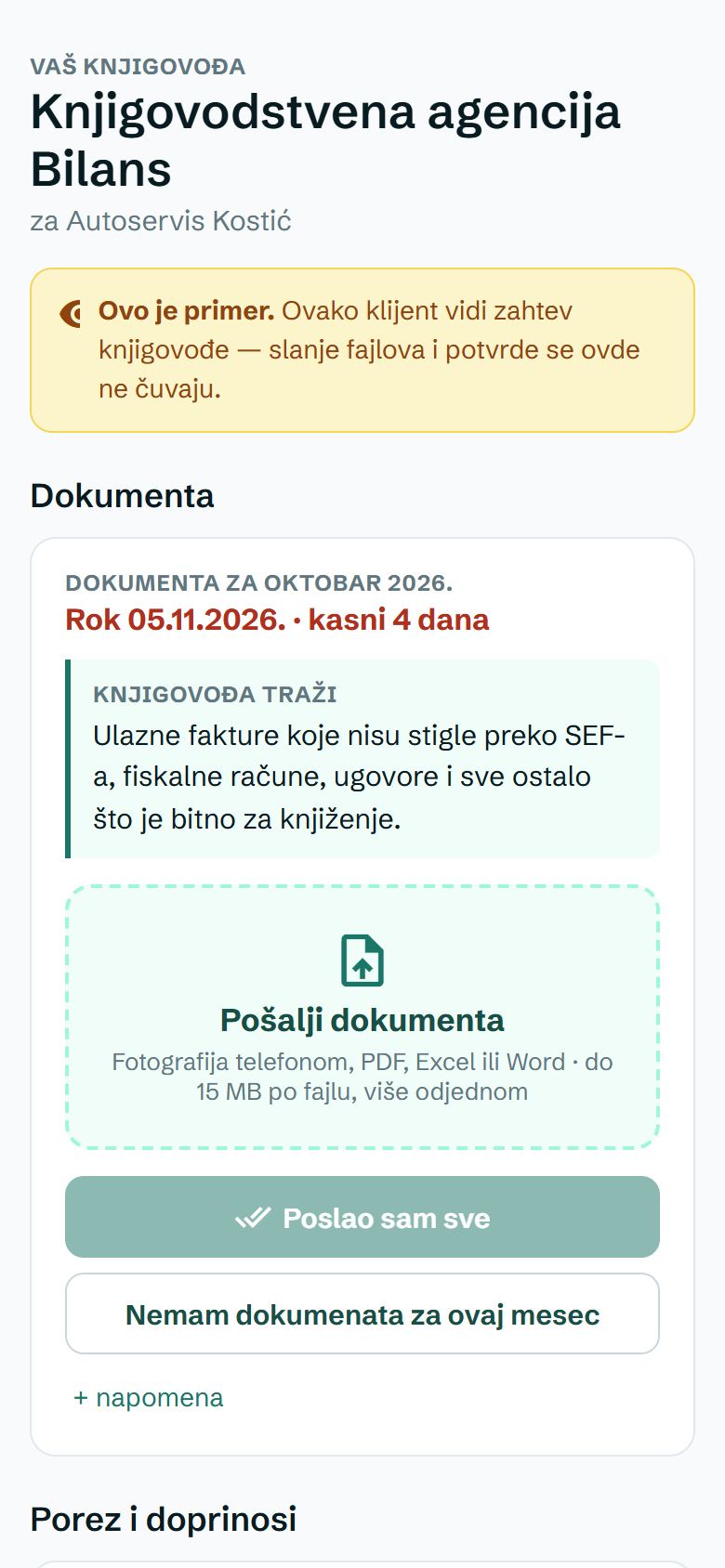
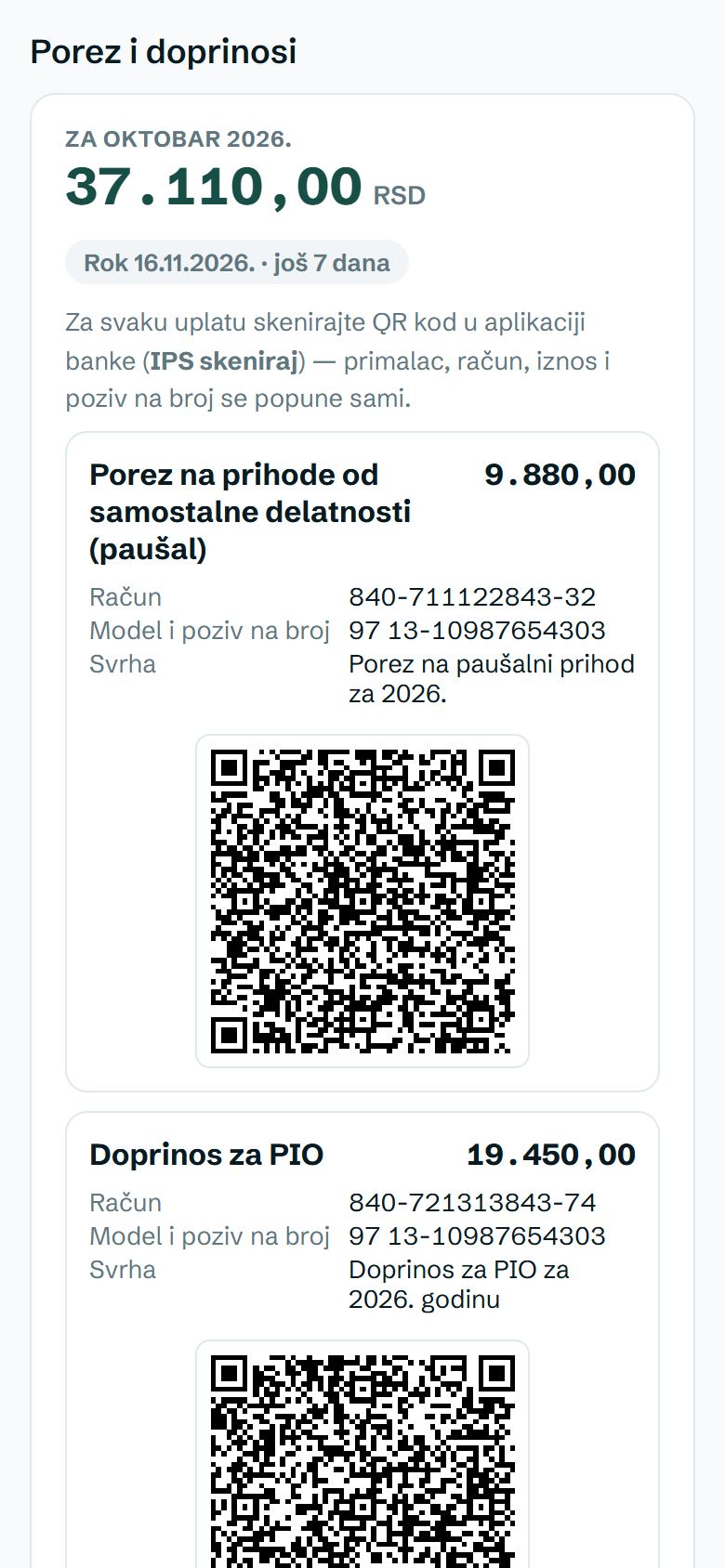
Клиент открывает ссылку на телефоне или компьютере, без аккаунта и пароля: видит, что вы просите и до какого числа, отправляет фотографии и PDF (до 15 МБ на файл; PDF, изображения, Excel, Word, XML и ZIP) и нажимает Poslao sam sve («Я отправил всё») или Nemam dokumenata za ovaj mesec («У меня нет документов за этот месяц»), при желании с комментарием. На той же странице — налог с QR-кодами и ранее отправленные документы.
- Напоминание уходит само: клиент с e-mail, который не прислал документы к сроку, получает напоминание в день срока, а затем раз в три дня — не больше трёх раз.
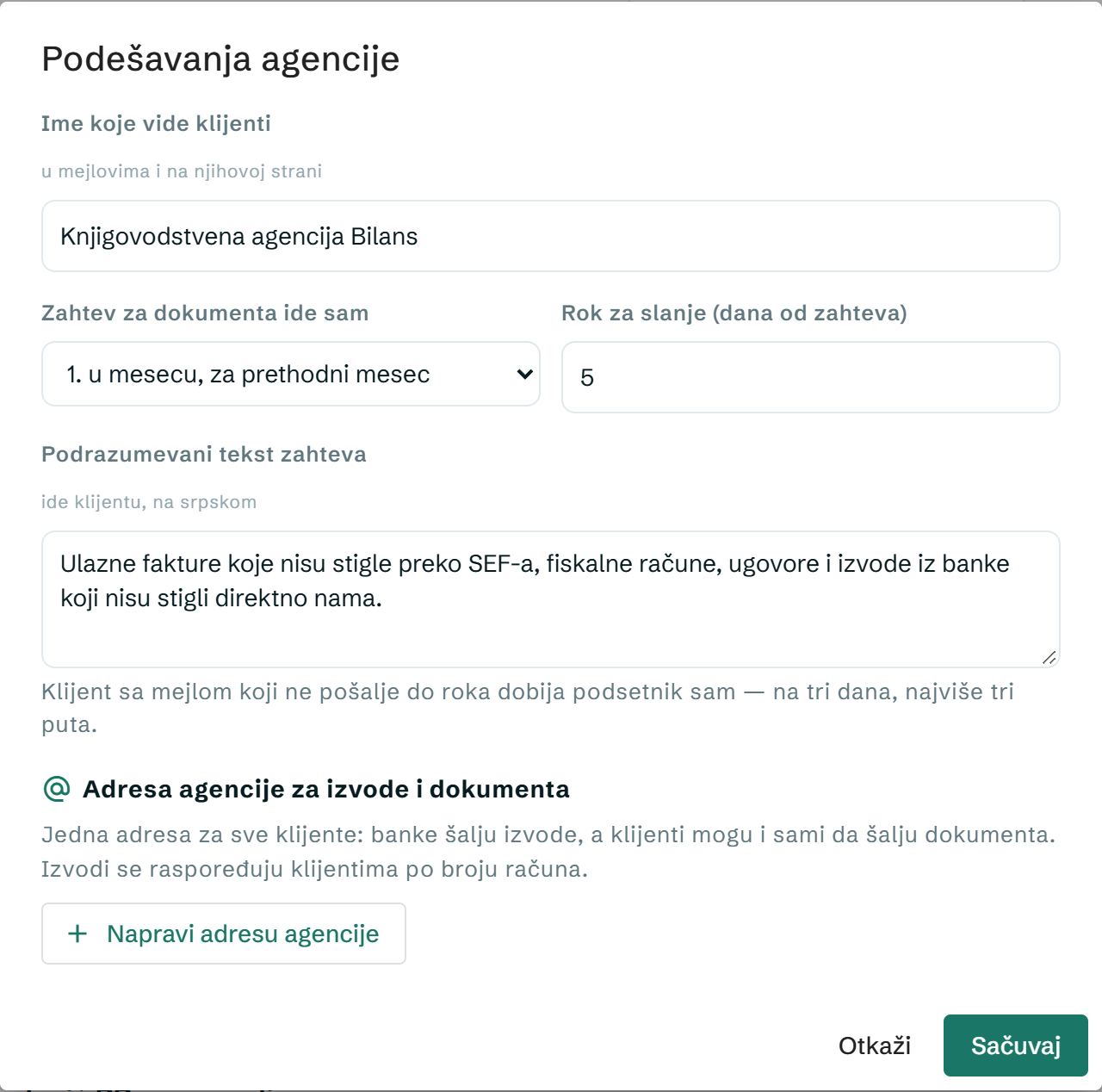
- Автоматический запрос: в Настройках выберите день месяца (например, 3-е) — в этот день запрос за предыдущий месяц сам уходит всем клиентам.
- В меню ⋮ строки: Отправить напоминание, Отметить документы как полученные (если они пришли другим путём), Снова открыть запрос и Скопировать ссылку клиента.
3. Налог и взносы с QR-кодом
Суммы вводятся один раз, в разделе Изменить у клиента, из решения налоговой: налог на доходы, пенсионный взнос (PIO), медицинское страхование, страхование по безработице и номер платежа (без «97»). Для клиента, который пользуется Stavka, суммы берутся из его аккаунта.
- Нажмите Налог — отправить напоминание (всем или отмеченным).
- Клиент получает письмо с суммами, счетами, номером платежа и IPS QR-кодом для каждой оплаты во вложении — сканирует его в приложении банка, и всё заполняется само.
- Оплатив, клиент нажимает на своей странице Platio sam («Я оплатил»), а в списке появляется оплачено ✓ (клиент). Оплату можно отметить и самому, из меню строки.
Пропускаются клиенты без введённых сумм, без e-mail и те, кто уже заплатил, — после отправки видно, сколько их и почему.
- Само с 10-го числа месяца: клиенту с включённым Отправлять ежемесячное напоминание о налоге письмо уходит само, а за два дня до срока (15-е число месяца; выходные → первый рабочий день) — ещё одно, короткое, если он не сообщил, что оплатил.
- Клиенты, которые пользуются Stavka, получают напоминание из своей Stavka — не дважды.
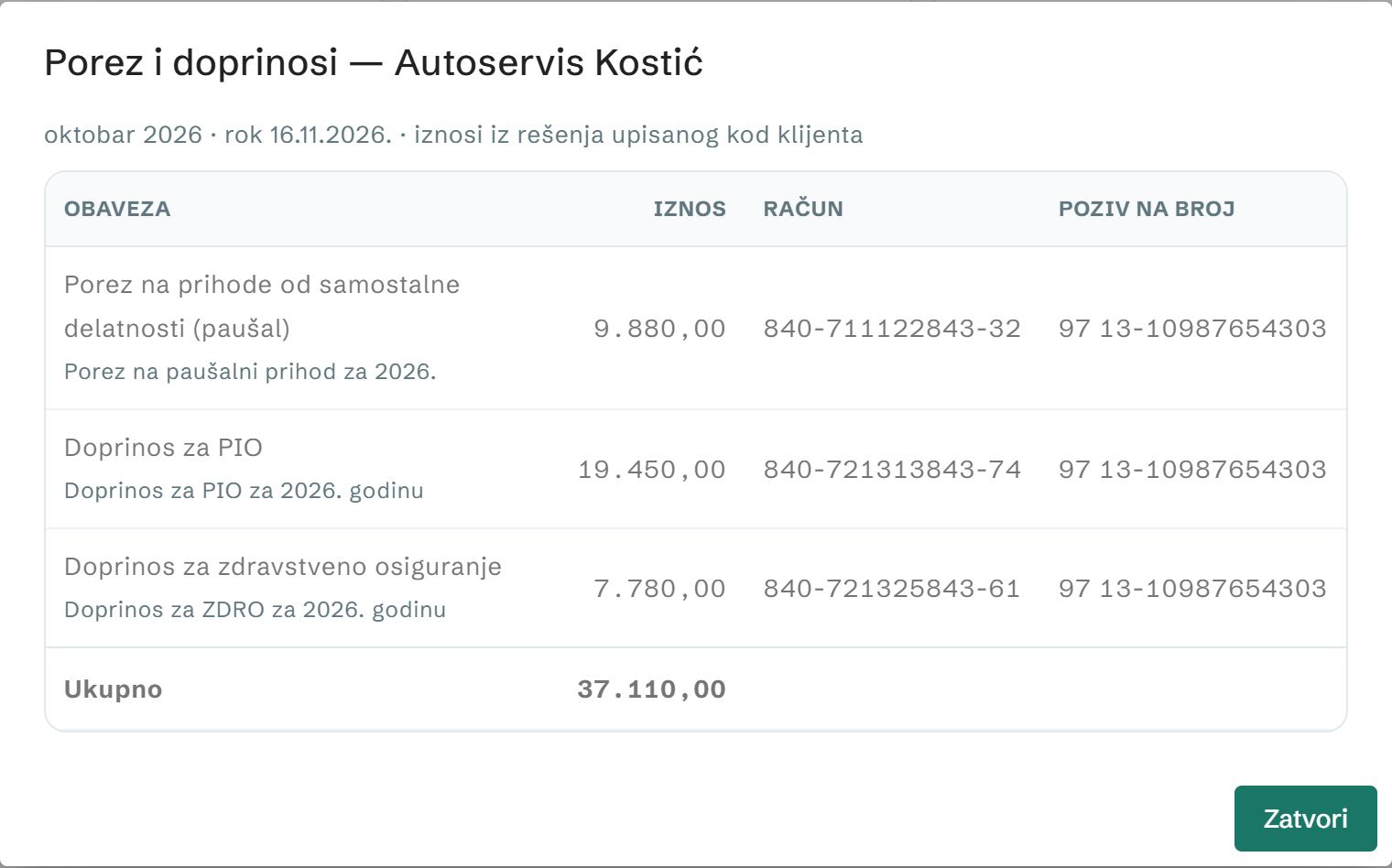
- Сводка налогов (меню строки) показывает все платежи, счета и номер платежа за выбранный месяц.
4. Адрес агентства для выписок и документов
Один адрес для всех клиентов: банки (или ваш Gmail) пересылают выписки, а клиенты могут и сами присылать документы по почте.
- Настройки (шестерёнка справа вверху) → Создать адрес агентства → Копировать адрес.
- В Gmail: Настройки → Пересылка и POP/IMAP → Добавить адрес пересылки и вставьте адрес. Gmail отправит подтверждение — код появится в Настройках агентства, откуда вы перепишете его в Gmail.
- Создайте фильтр для писем банка (От = адрес банка) → Переслать на этот адрес.
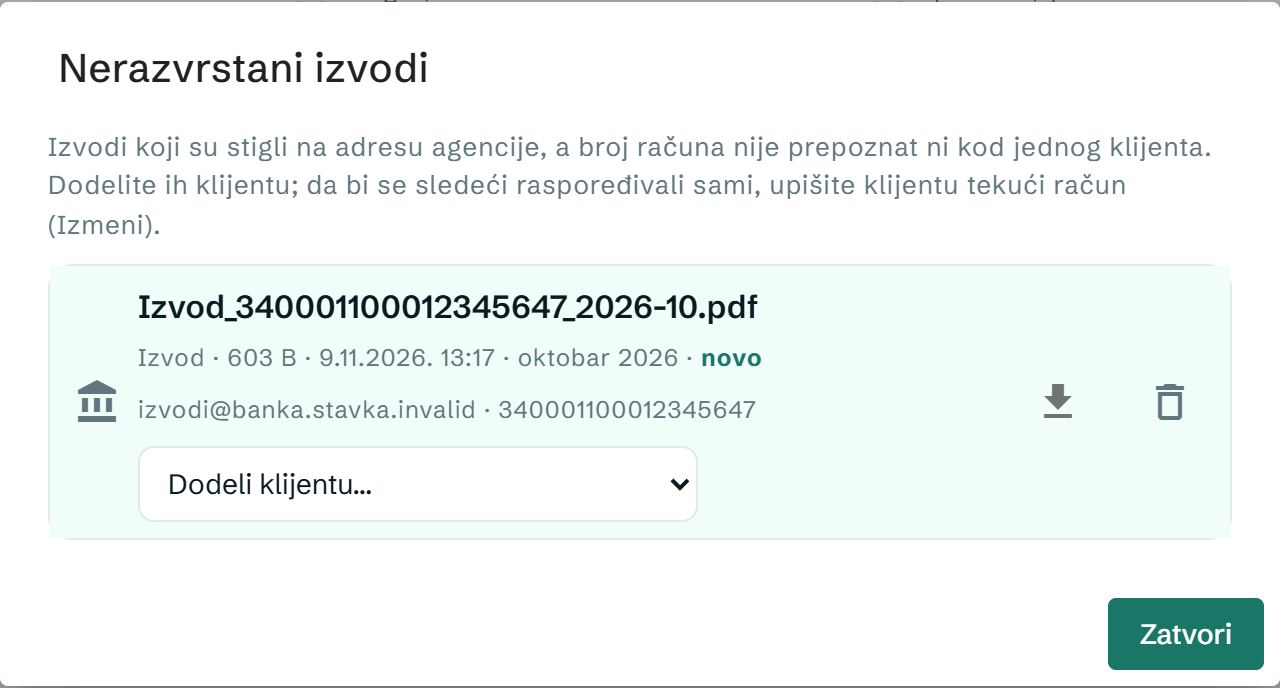
- Выписка распределяется клиенту по номеру счёта — из списка агентства или из фирмы клиента, который пользуется Stavka.
- Письмо клиента (отправитель — адрес клиента) попадает в его документы за открытый месяц.
- Всё остальное ждёт в Нераспределённые выписки (жёлтая плитка) → Назначить клиенту. Укажите этому клиенту расчётный счёт, и следующие выписки будут распределяться сами.
- Новый адрес сразу отключает старый (поменяйте пересылку); Выключить — перестать принимать письма. Поступления из выписок никуда не проводятся — они служат только для оценки оборота (часть 5).
5. Оборот и лимиты (6 и 8 млн)
Stavka следит за обоими лимитами паушала для каждого клиента: 6 млн за календарный год (паушал) и 8 млн за последние 12 месяцев (НДС). Рядом с именем клиента — отметка более близкого лимита, например 6M 72 %: серая до 80 %, жёлтая от 80 %, красная свыше 100 %. Фильтр Близко к лимиту выделяет клиентов от 80 % и выше.
Откуда берутся цифры:
- Клиент пользуется Stavka — точно, из его книги КПО и счетов.
- Клиент без Stavka — оценка по выпискам (у отметки знак ≈): сумма поступлений на его счёт по выпискам, которые приходят на адрес агентства. Не учитываются переводы с собственного счёта, займы, возвраты и валютные поступления; один и тот же платёж в дневной и месячной выписке считается один раз.
- Ваши данные — в Оборот и лимиты (меню строки или клик по отметке) есть оборот по месяцам: введите сумму из книги КПО или своей программы, и за этот месяц она будет использоваться вместо оценки. Можно и без выписок — достаточно каждый месяц вводить оборот.
Когда клиент переходит 80 % или 100 % какого-либо лимита, вы получаете уведомление в Stavka (каждый порог раз в год). Оценка не заменяет книгу КПО — она нужна, чтобы вовремя видеть, кто приближается к лимиту.
6. Файлы и скачивание
- Файлы (меню строки) показывает документы и выписки клиента за месяц (или Все месяцы): скачивание, удаление и отметка новое для того, что вы ещё не открывали.
- Скачать всё (ZIP) даёт весь месяц: папка на каждого клиента, выписки во вложенной папке — готово к импорту в вашу программу.
- Фильтр Новые файлы показывает клиентов, от которых пришло что-то новое.
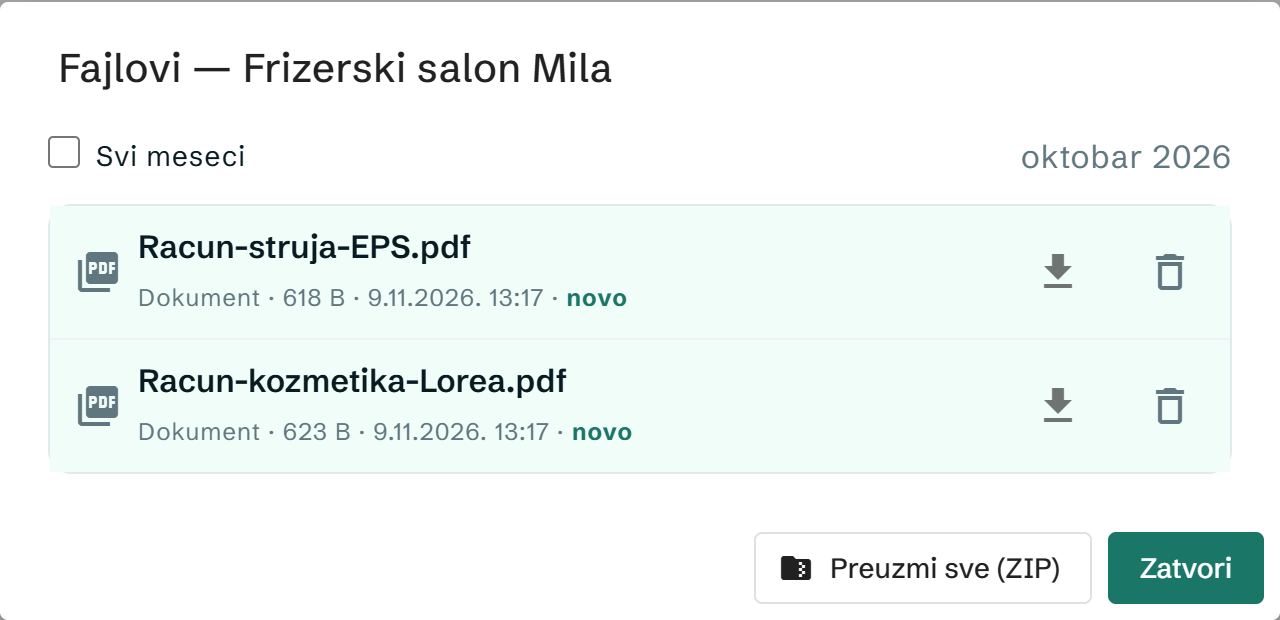
Файлы хранятся в зашифрованном виде 400 дней. Ссылка клиента личная: Новая ссылка создаёт другую (старая сразу перестаёт работать), а В архив убирает клиента из списка и отключает его ссылку — файлы остаются.
7. Приглашение в Stavka и Pro для клиентов
Клиентов можно пригласить самим вести счета в Stavka — тогда вы видите их счета и книгу КПО без пересылки бумаг и таблиц.
- Пригласить в Stavka (всех или отмеченных). Клиент получает письмо от имени вашего агентства со ссылкой на бесплатный аккаунт.
- При желании отметьте Я оплачиваю им тариф Pro — отправка счетов в SEF и по почте, напоминания клиентам, которые задерживают оплату, повторяющиеся счета.
- Клиент открывает аккаунт и подтверждает, что даёт вам доступ. С этого момента он в списке с отметкой пользуется Stavka; отозвать доступ он может когда угодно.
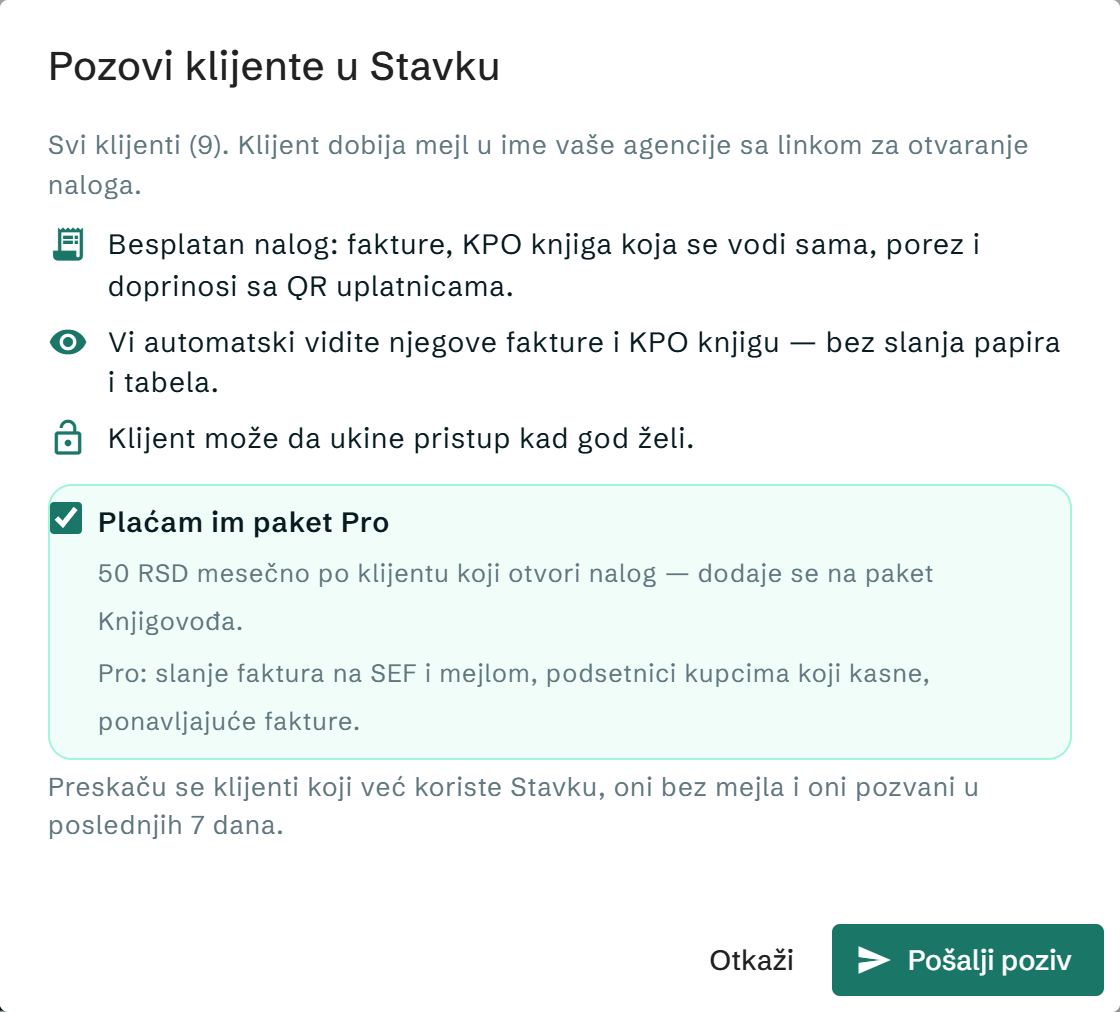
Пропускаются клиенты, которые уже пользуются Stavka, клиенты без e-mail и приглашённые за последние 7 дней. То же приглашение клиент видит и на своей странице (Otvori nalog — «Открыть аккаунт»). Pro для отдельного клиента включается и выключается в меню строки.
8. Настройки и ограничения
- Имя, которое видят клиенты — в письмах и на их странице. Ответ на письмо приходит вам.
- Запрос документов отправляется сам — в выбранный день месяца или вручную; срок в днях от запроса (1–30); текст запроса по умолчанию.
- Агентство отправляет не больше 250 писем в день; сколько осталось, написано под заголовком страницы.
- Всё, что видит клиент (письма и его страница), — на сербском. Агентство работает в вебе; ссылка клиента открывается и в браузере телефона.
Цена
Агентство входит в тариф «Бухгалтер»: 1 990 RSD в месяц с 10 клиентами, 100 RSD за каждого следующего и 70 RSD начиная со 101-го клиента — учитываются и клиенты без Stavka. Pro для клиентов — 50 RSD в месяц за каждого клиента, открывшего аккаунт. В остальных тарифах, включая бесплатный, Агентство доступно максимум для 3 клиентов. Все цены: цены; для агентств: Stavka для агентств.