Stavka
Личные финансы в Stavka: пошаговая инструкция
Личные финансы — отдельная часть Stavka для ваших собственных денег: выписки загружаются сами, операции разбираются по продавцу, а бюджет и фонды показывают, где вы сейчас. Снимки сделаны в тестовом аккаунте с вымышленными данными.
Для начала — три шага
- Загрузите выписки или включите приём по почте. Операции создаются сами.
- Разберите то, что ждёт решения. Категория запоминается для продавца, поэтому потом почти всё идёт само.
- Задайте план и фонды и следите в Обзоре, где вы сейчас.
Инвестиции шаг за шагом
От пустого аккаунта до того, чтобы Stavka сама показывала, сколько вы вложили, что купили и сколько это стоит сегодня. Для тех, кто только начинает, — неважно, ведёте ли вы в Stavka ещё и фирму или только личные финансы.
- Перевод брокеру — не расход. Он не попадает в бюджет и не уменьшает фонд: деньги просто перешли с одного вашего счёта на другой.
- «Всего у вас» и фонды считаются по вложенным деньгам. Сколько бумаги стоят сегодня, показывается рядом, а не вместо этого.
- Stavka ведёт учёт. Она не советует, что покупать, и не считает налог на прирост капитала.
1. Включите личные финансы
- В меню аккаунта откройте Настройки, выгрузка и резервная копия.
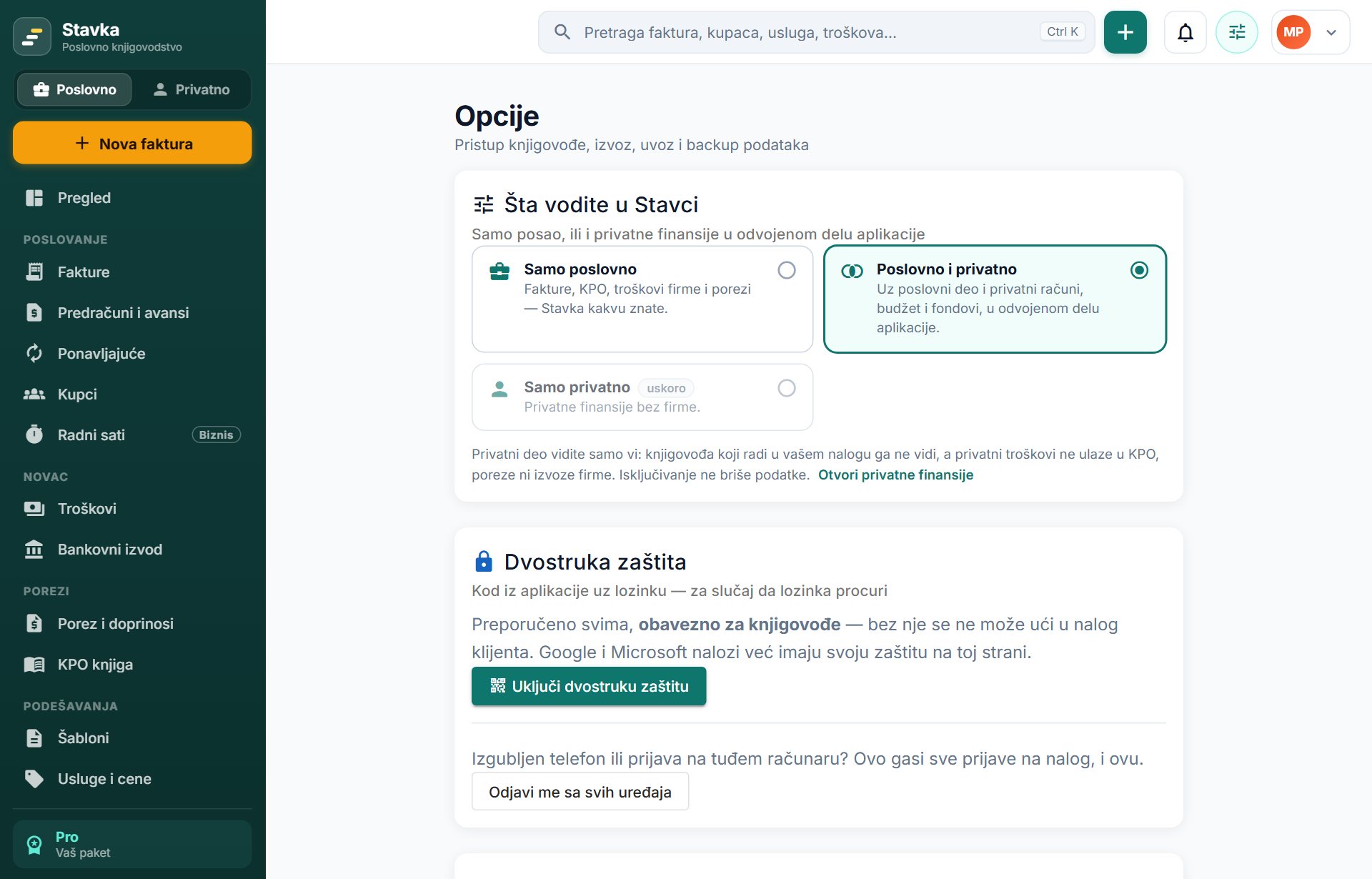
- В разделе Что вы ведёте в Stavka выберите Бизнес и личное.
- В левом меню появится переключатель Бизнес / Личное. Нажмите Личное.
2. Добавьте банковские счета
- Откройте Выписки и перетащите выписку банка в поле. Счёт считывается из самой выписки, и Stavka предложит Добавить счёт и загрузить.
- Сделайте это для счёта, с которого вы инвестируете: динарского, а также валютного, если отправляете брокеру валюту.
- Без выписки: Счета и категории → Новый счёт → тип Банковский счёт → название, валюта, банк и номер счёта.
3. Создайте счёт у брокера
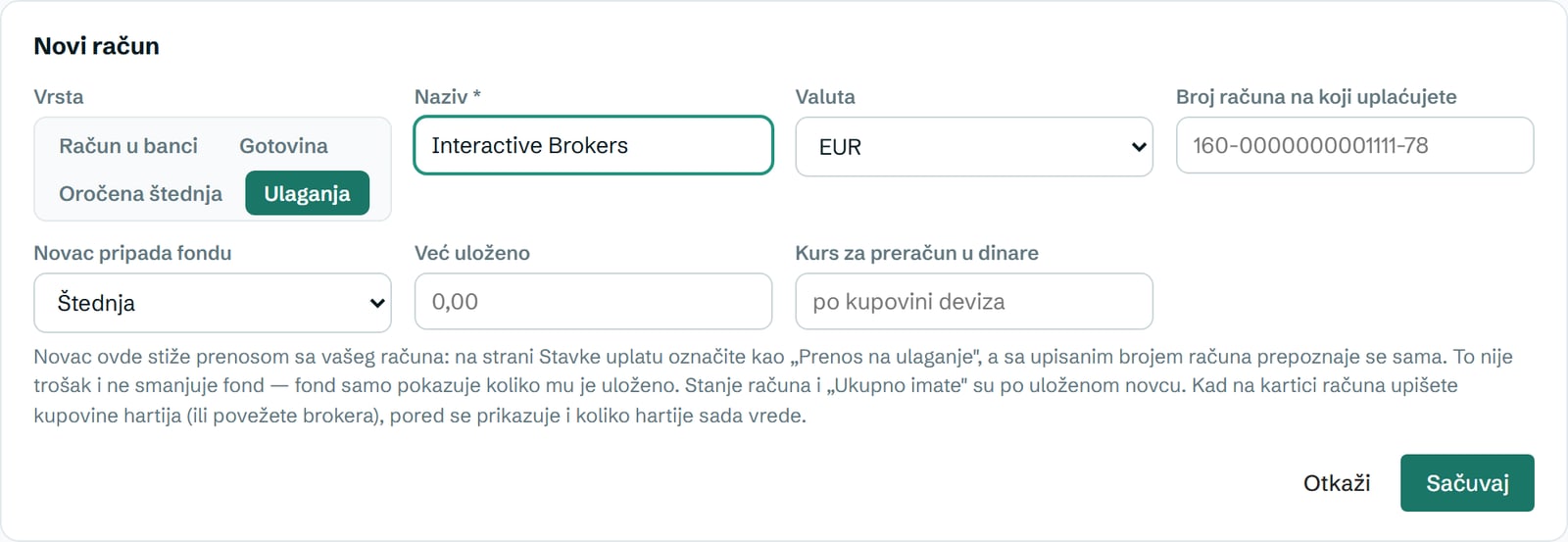
- Счета и категории → Новый счёт → тип Инвестиции.
- Название: например, «Interactive Brokers». Один счёт в Stavka — это один счёт у брокера, и на нём может быть несколько разных бумаг.
- Валюта: базовая валюта счёта у брокера (например, EUR).
- Деньги принадлежат фонду: фонд, из которого вы инвестируете, если он есть (следующий шаг).
- Уже вложено и Остаток на дату: сколько было на этом счёте в тот день. Перевод до этой даты, который вы отметите позже, уже входит в эту сумму и не считается дважды. Если начинаете с нуля, оставьте пустым.
4. Фонд, из которого вы инвестируете (можно и без него)
- Фонды → Новый фонд.
- Название: например, «Сбережения». Процент от каждого дохода: какая часть каждого поступления дохода идёт в фонд (например, 10). Можно и 0 — тогда фонд пополняется вручную.
- Сохраните, затем на счёте брокера выберите этот фонд в поле Деньги принадлежат фонду.
5. Отметьте перевод брокеру как перевод
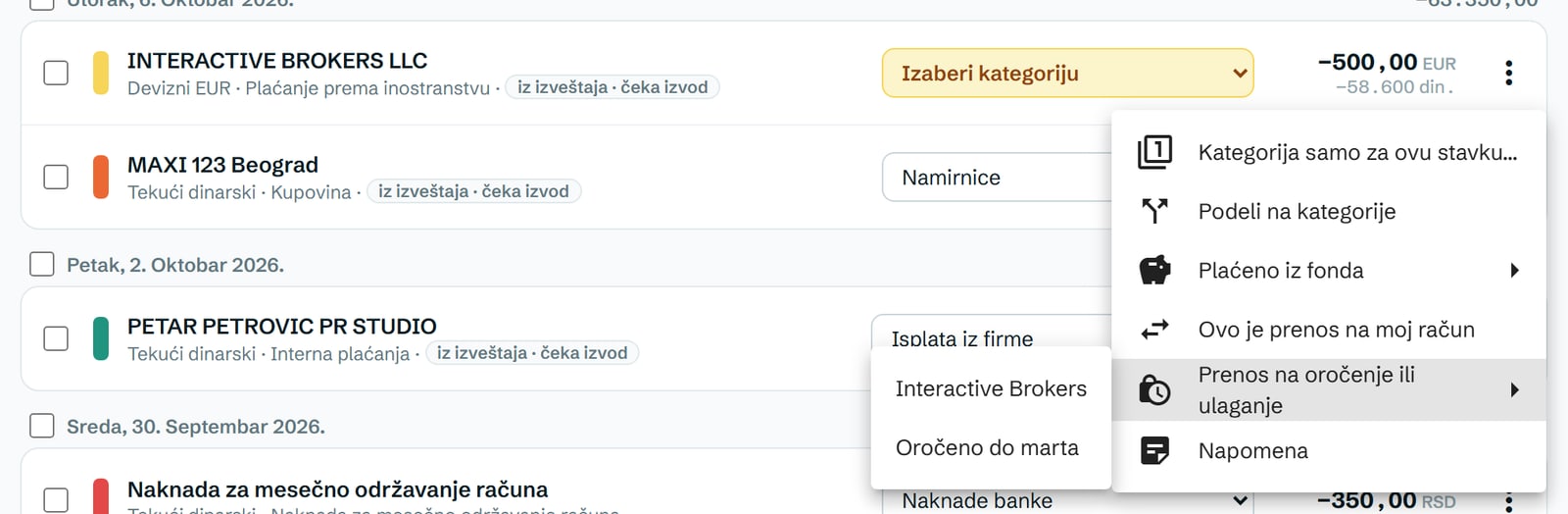
- Откройте Операции и найдите списание в пользу брокера на счёте, с которого ушли деньги (часто валютном).
- Откройте меню операции (три точки) → Перевод на вклад или в инвестиции → выберите счёт брокера.
- Вторая сторона сама записывается на счёт брокера, в той же сумме. В меню Деньги фонда можно указать, что именно этот перевод принадлежит другому фонду.
- Если выписка ещё не пришла: Новая запись → счёт, с которого ушли деньги, дата, сумма — и отметьте её как перевод на счёт брокера. Когда придёт выписка с тем же списанием (та же сумма, разница до 5 дней), Stavka сама их объединит.
6. Внесите покупку бумаги
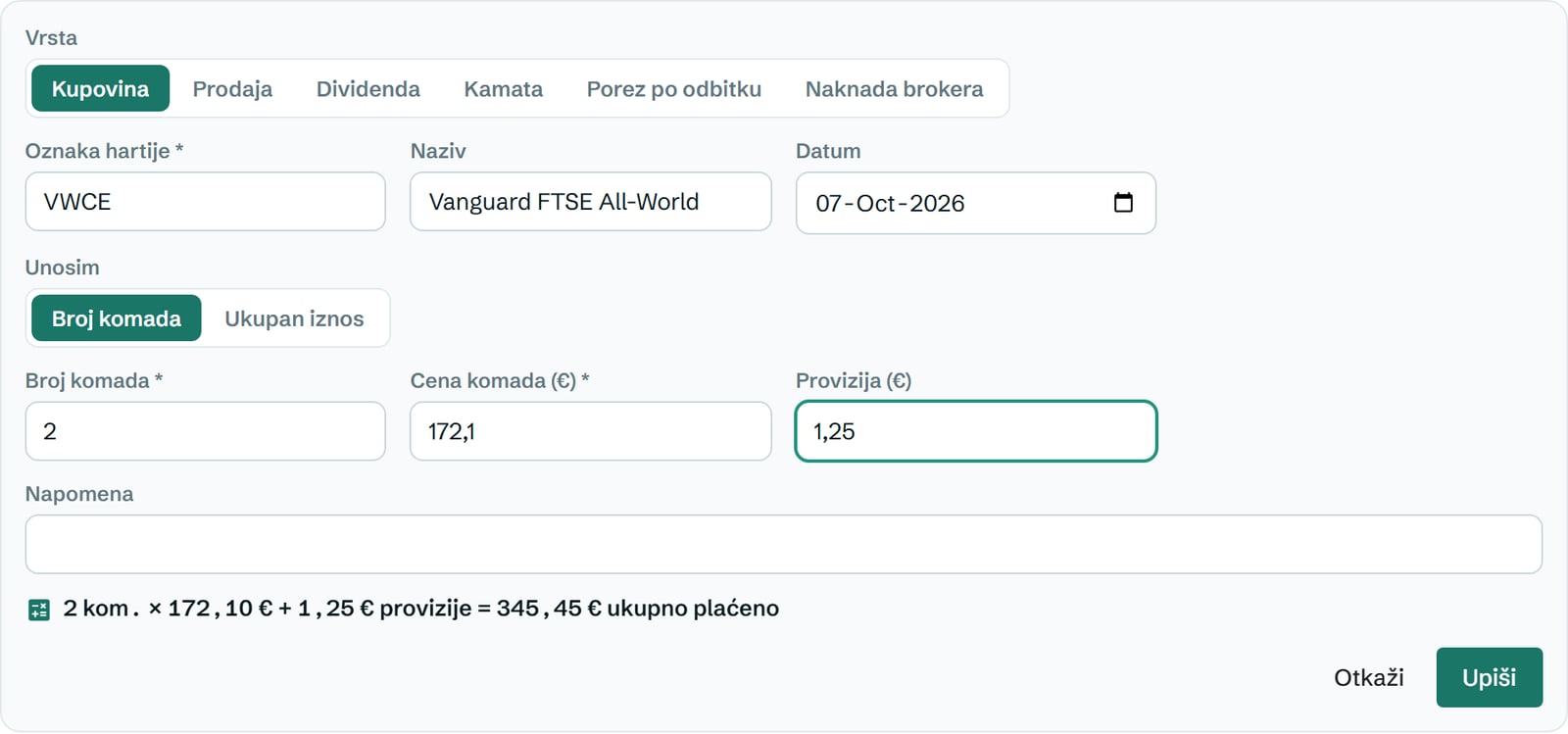
- Счета и категории → на карточке счёта брокера нажмите Внести покупку бумаг (позже: Бумаги и покупки).
- Добавить покупку → тип Покупка.
- Тикер (например, VWCE), Дата, затем выберите, что вводите: Количество штук или Общую сумму. С общей суммой Stavka сама рассчитает количество штук.
- Цена за штуку и Комиссия из подтверждения брокера. Строка под формой показывает расчёт до того, как вы запишете.
- Записать. Внесённые деньги делятся на наличные у брокера и бумаги.
7. Следите за стоимостью относительно вложенного
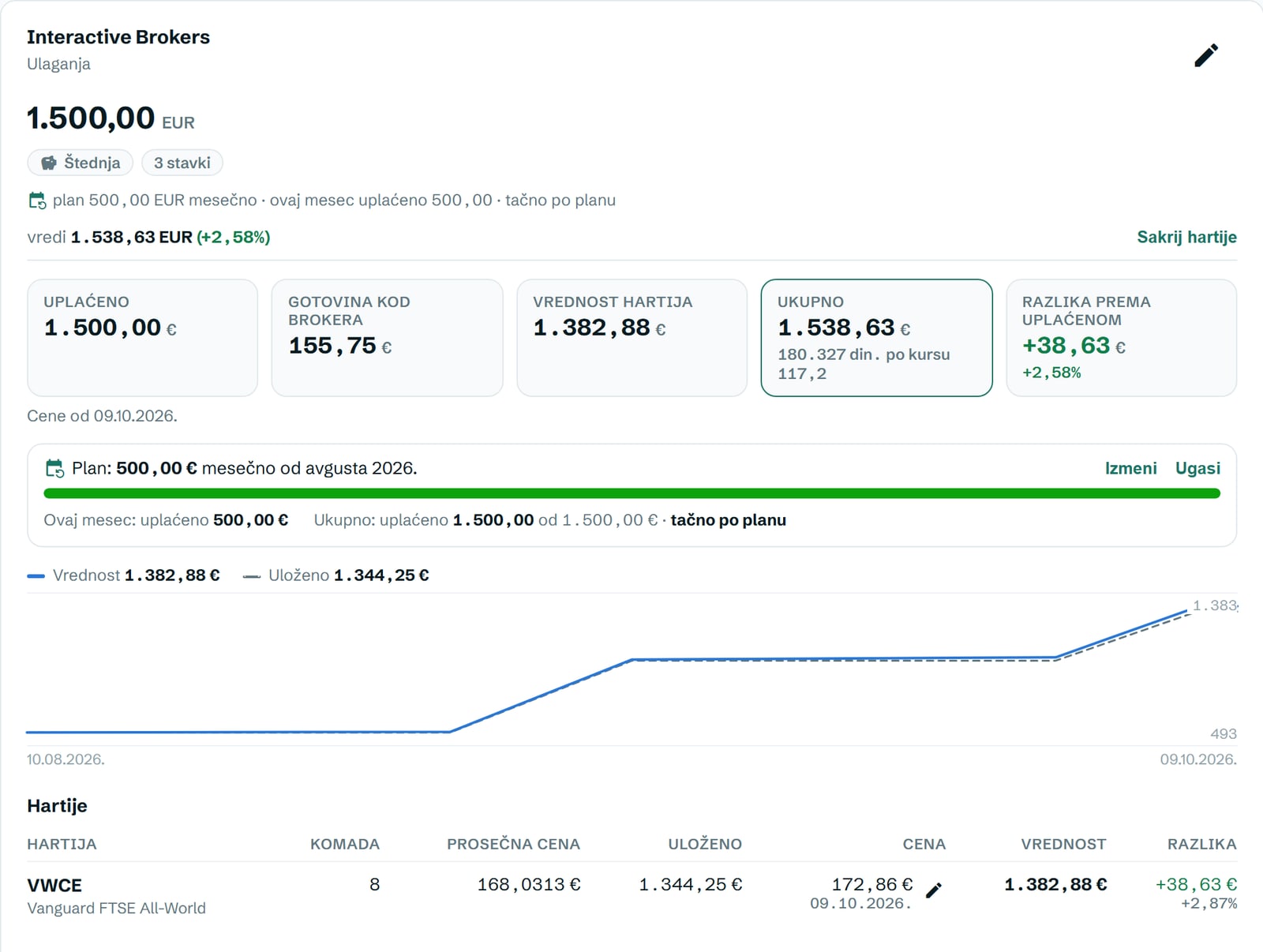
- Карточка счёта брокера показывает: Внесено, Наличные у брокера, Стоимость бумаг, Итого и Разница с внесённым, в валюте счёта и в динарах.
- В таблице Ценные бумаги по каждой бумаге: количество, средняя цена, вложено, последняя цена, стоимость и разница.
- Новую цену вводите карандашом рядом с ценой (Ввести новую цену). Пока цены нет, стоимость считается по цене последней покупки, и это написано на экране.
- График показывает вложенное в бумаги и их стоимость во времени.
8. Interactive Brokers: покупки и цены приходят сами
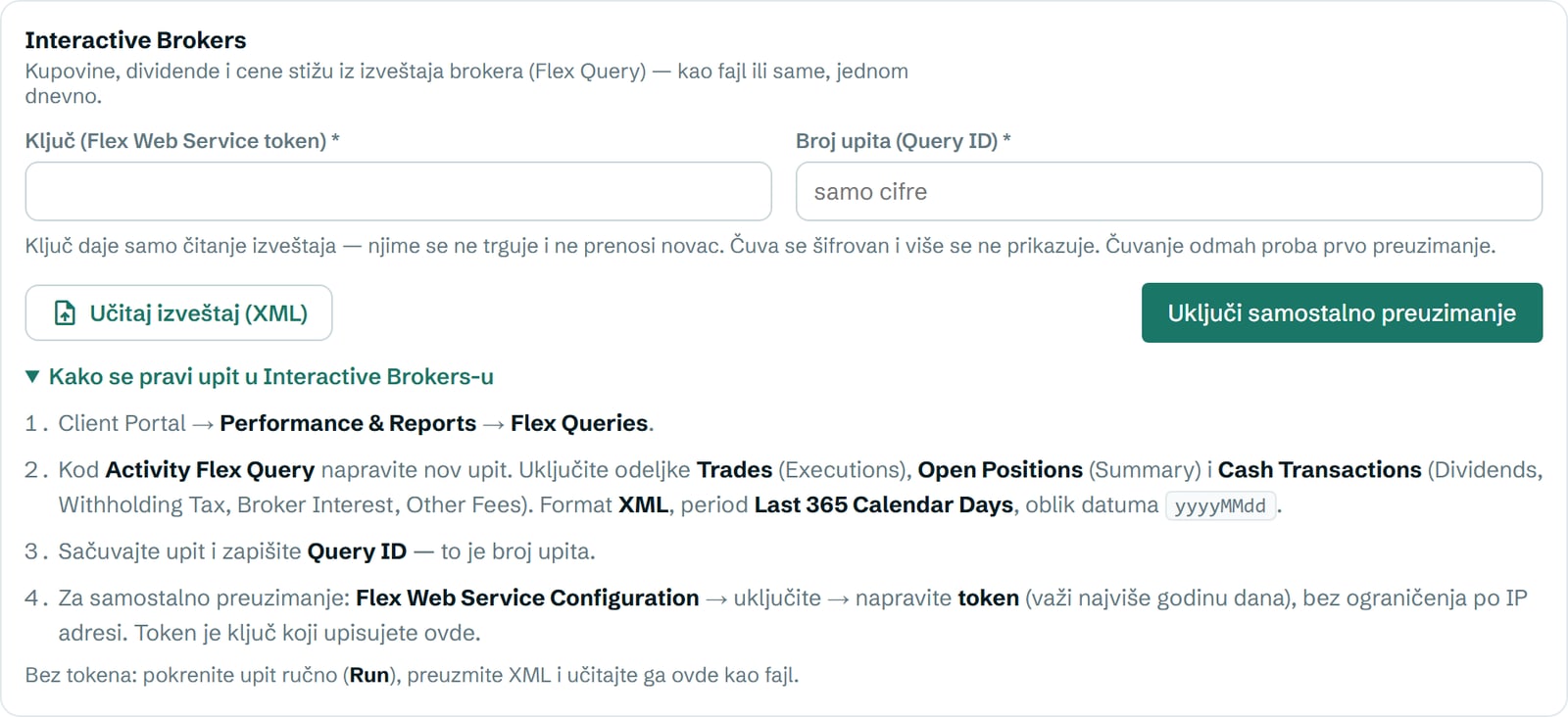
- В IBKR: Performance & Reports → Flex Queries → новый Activity Flex Query с разделами Trades (Executions), Open Positions (Summary) и Cash Transactions. Формат XML, период Last 365 Calendar Days, формат даты yyyyMMdd. Запишите Query ID.
- Для автоматической загрузки: Flex Web Service Configuration → включите и создайте token, без ограничения по IP-адресу.
- В Stavka, на карточке счёта брокера, раздел Interactive Brokers: введите Ключ и Номер запроса → Включить автоматическую загрузку. Первая загрузка выполняется сразу.
- Без токена: запустите запрос вручную (Run), скачайте XML и нажмите Загрузить отчёт (XML).
9. Задайте план инвестиций
- На карточке бумаг нажмите Задать план инвестиций.
- Введите ежемесячную сумму и месяц, с которого действует план → Сохранить план.
- Stavka показывает, сколько внесено в этом месяце, сколько ещё не хватает и отстаёте ли вы в целом, опережаете или идёте точно по плану.
10. Вся картина в Обзоре
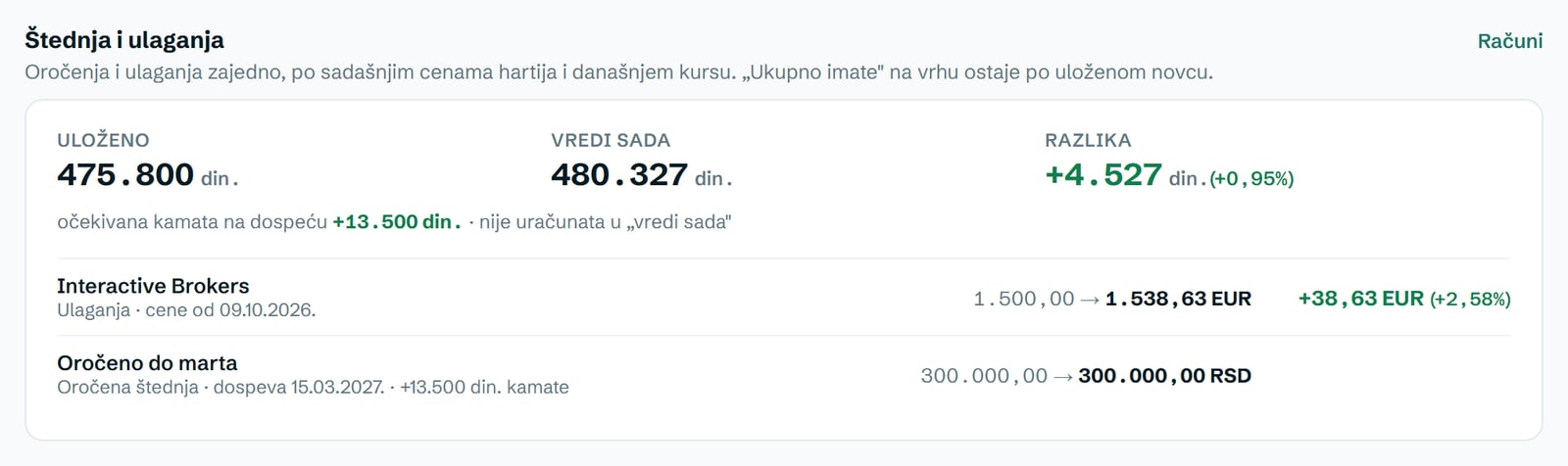
- Блок Сбережения и инвестиции суммирует вклады и инвестиции: Вложено, Стоит сейчас и Разница, в динарах по сегодняшнему курсу.
- Вклад стоит столько, сколько вложено, пока не наступит срок; ожидаемые проценты указаны отдельно и не входят в «стоит сейчас».
- Всего у вас вверху остаётся по вложенным деньгам, чтобы ежедневные изменения цен не сдвигали ваш бюджет.
Если что-то не сходится
- Счёт брокера показывает ноль, хотя вы перевели деньги: перевод не отмечен как «Перевод на вклад или в инвестиции» (шаг 5).
- Фонд уменьшился после перевода брокеру: перевод отнесён к расходам. Верните его в переводы.
- Брокер показывает больше штук, чем Stavka: отчёт охватывает не все покупки. Выберите в запросе более длинный период.
- Цена не меняется: в запросе выбран прошлый месяц или не включена автоматическая загрузка.
- Опционы и фьючерсы не учитываются; отчёт их пропускает и сообщает об этом. Акции, ETF, фонды и облигации учитываются.
Включение
Личные финансы — отдельная часть приложения, бесплатная в любом тарифе. По умолчанию они выключены и видны только вам.
- Откройте Настройки и в разделе Что вы ведёте в Stavka выберите Бизнес и личное. То же делает кнопка Включить личные финансы на карточке в бизнес-Обзоре.
- Слева вверху появится переключатель Бизнес / Личное. С его помощью вы переходите из одной части в другую.
- Бухгалтер, который работает в вашем аккаунте, личную часть не видит. Личные расходы не попадают в КПО, налоги и выгрузки фирмы.
- Выключение не удаляет данные. Когда включите снова, всё на месте.
Обзор
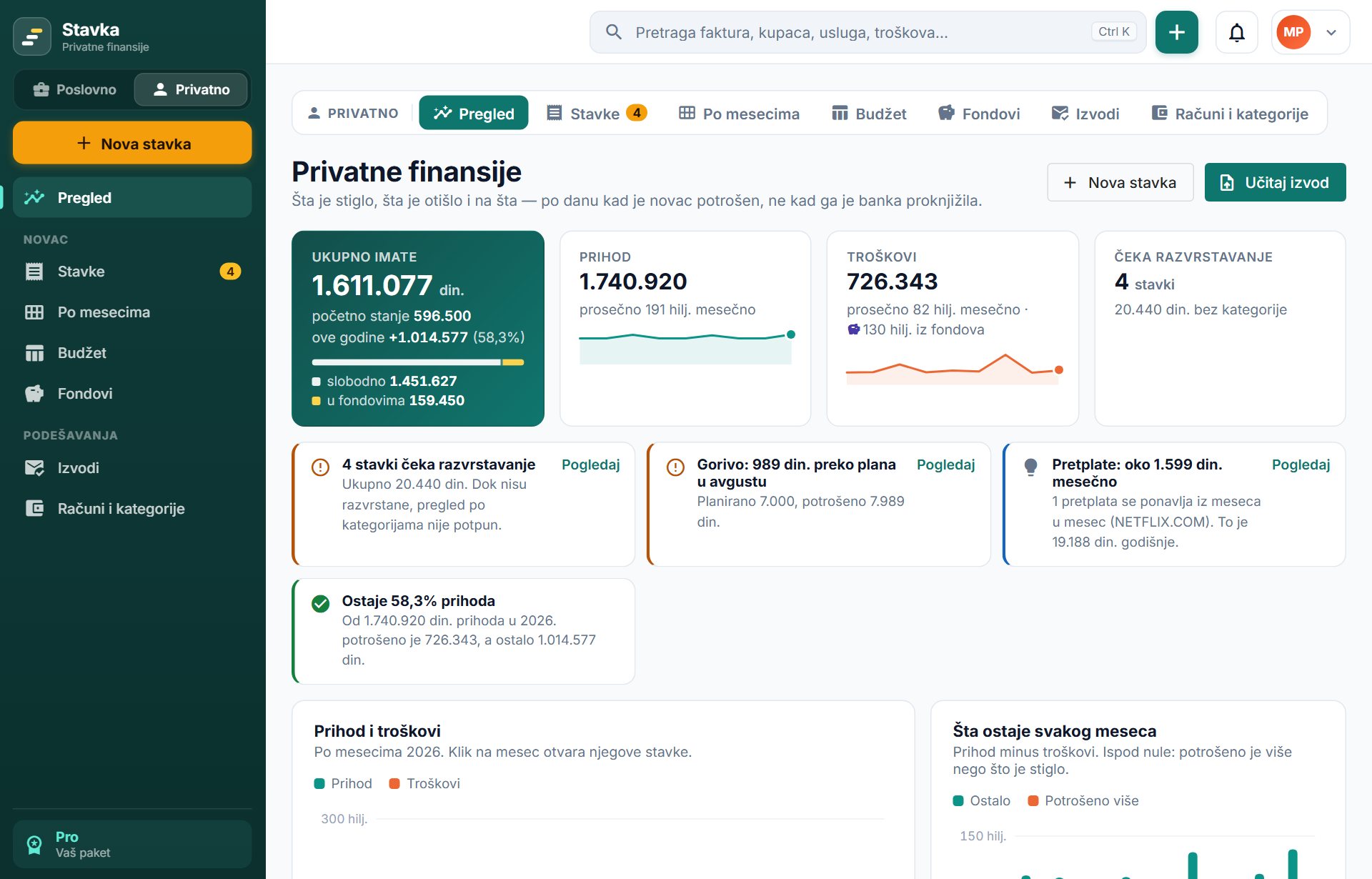
Одна страница со всей картиной: сколько у вас есть, что пришло, что ушло и на что.
- Всего у вас — сумма всех счетов: остаток по последней выписке плюс движение после неё (операции, ожидающие выписки). Полоса ниже делит эти деньги на свободно, в фондах и, если есть, на вкладах и в инвестициях.
- Доход и Расходы показывают сумму за год и среднее в месяц. Часть расходов, оплаченная из фондов, указана отдельно.
- Карточки с советами предупреждают об операциях без категории, превышенном плане и повторяющихся подписках.
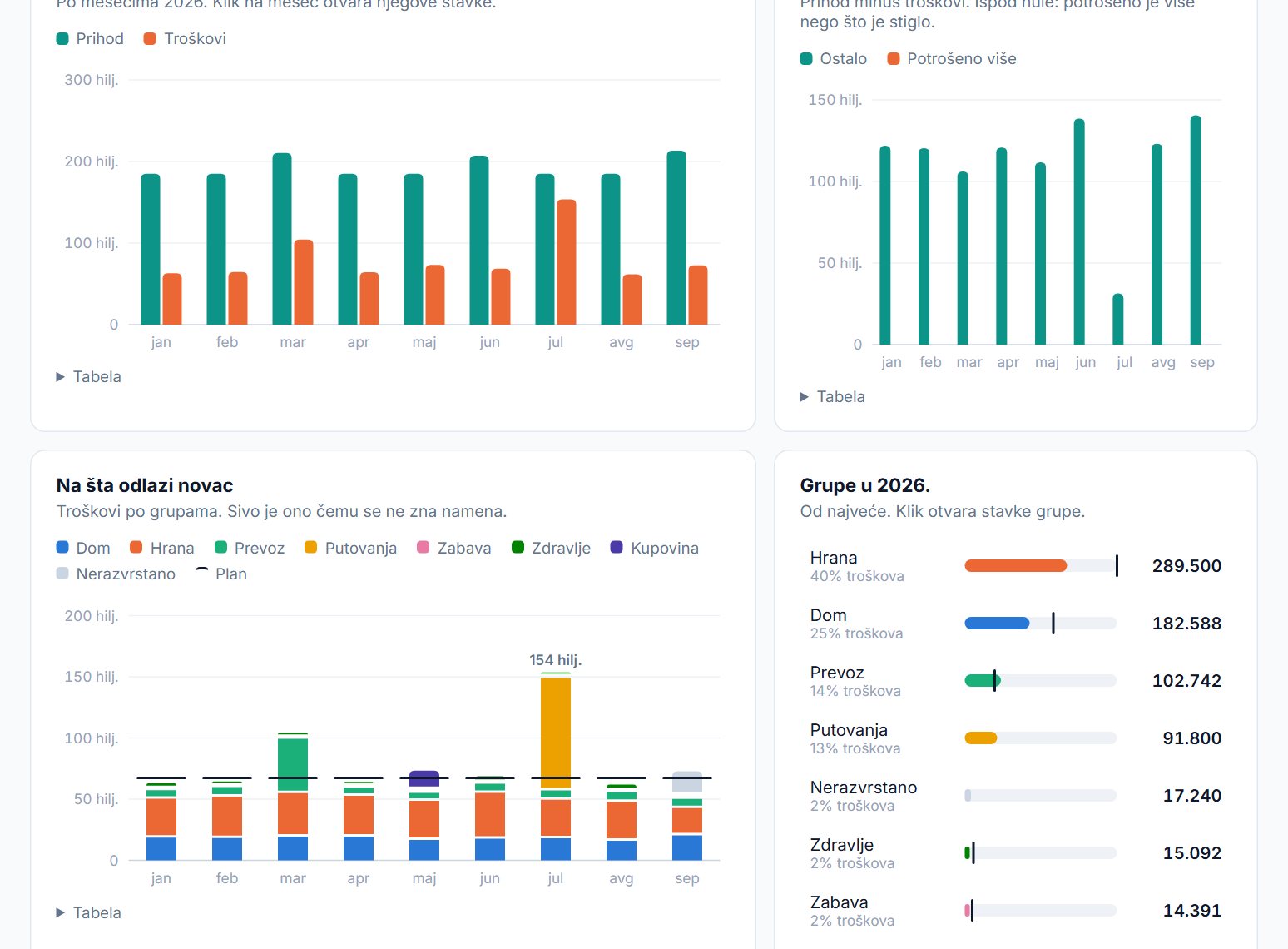
- Графики ниже показывают доходы и расходы по месяцам, что остаётся и на что уходят деньги по группам. Клик по месяцу или группе открывает эти операции.
- Всё считается по дню, когда деньги потрачены, а не когда банк провёл операцию.
Выписки
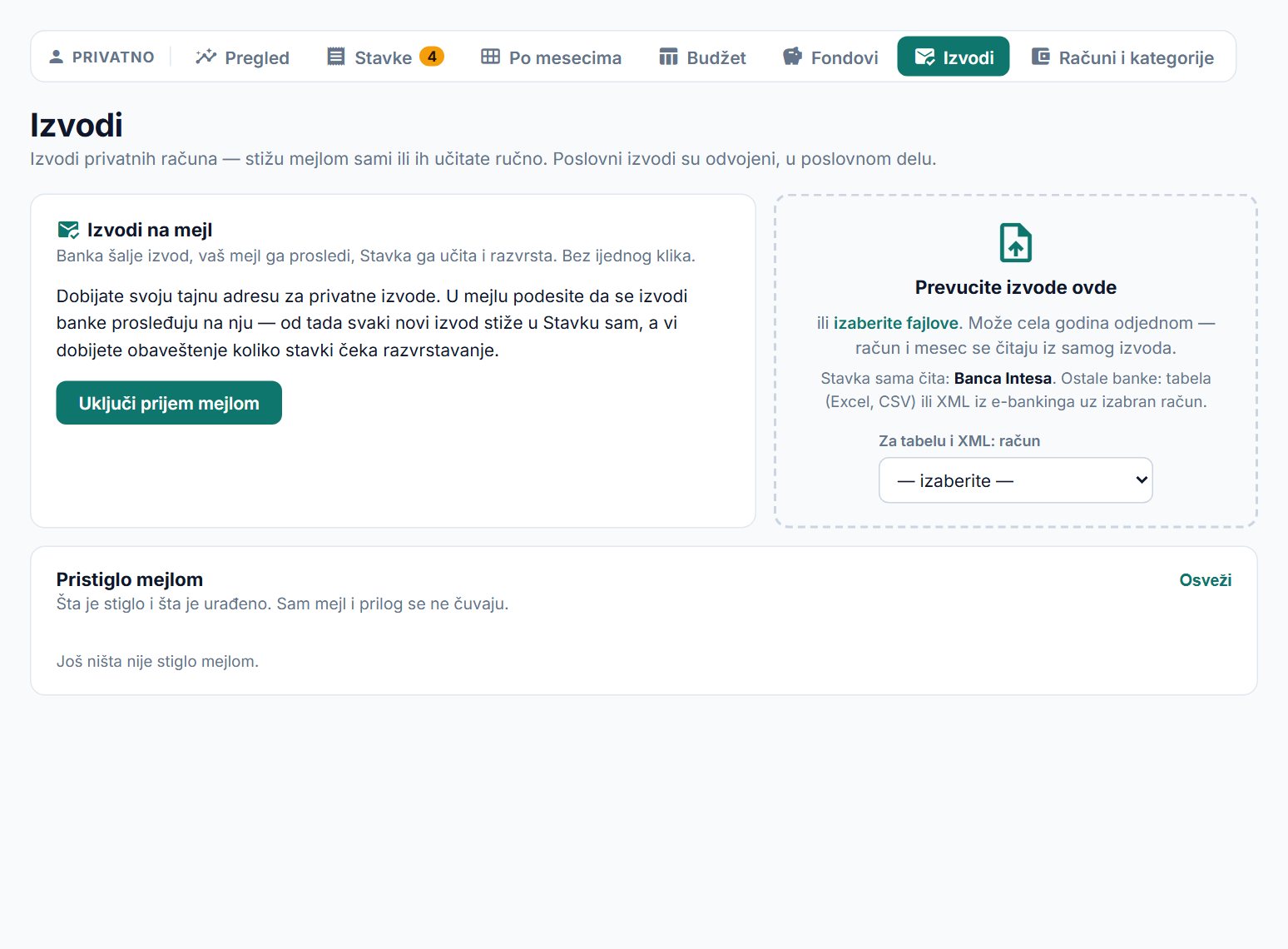
Операции берутся из банковских выписок: они сами приходят по почте, или вы загружаете их вручную.
- По почте: нажмите Включить приём по почте и получите свой секретный адрес. В Gmail настройте пересылку на него и фильтр для выписок банка (пошаговая инструкция есть на самой странице). С этого момента каждая выписка приходит сама, а вы получаете уведомление, сколько операций ждёт разбора.
- Вручную: перетащите выписки в поле справа. Можно сразу за весь год — счёт и месяц считываются из самой выписки.
- Banca Intesa (выписка в PDF) читается автоматически. Для других банков загрузите таблицу (Excel, CSV) или XML из e-banking и выберите счёт.
- Движение после последней выписки (Banca Intesa): в e-banking сохраните Izveštaj transakcija (отчёт по операциям) за нужный период в PDF или Excel и загрузите его сюда. Эти операции временные (из отчёта · ждёт выписки): они сразу попадают в бюджет и в остаток счёта, а когда придёт месячная выписка, их заменит операция из выписки с сохранением выбранной вами категории. Месяцы, за которые выписка уже есть, пропускаются.
- Одна и та же выписка, загруженная дважды, не создаёт дублей.
- Выписка по счёту фирмы не попадает в личную часть. Она идёт в бизнес-часть.
Операции и разбор
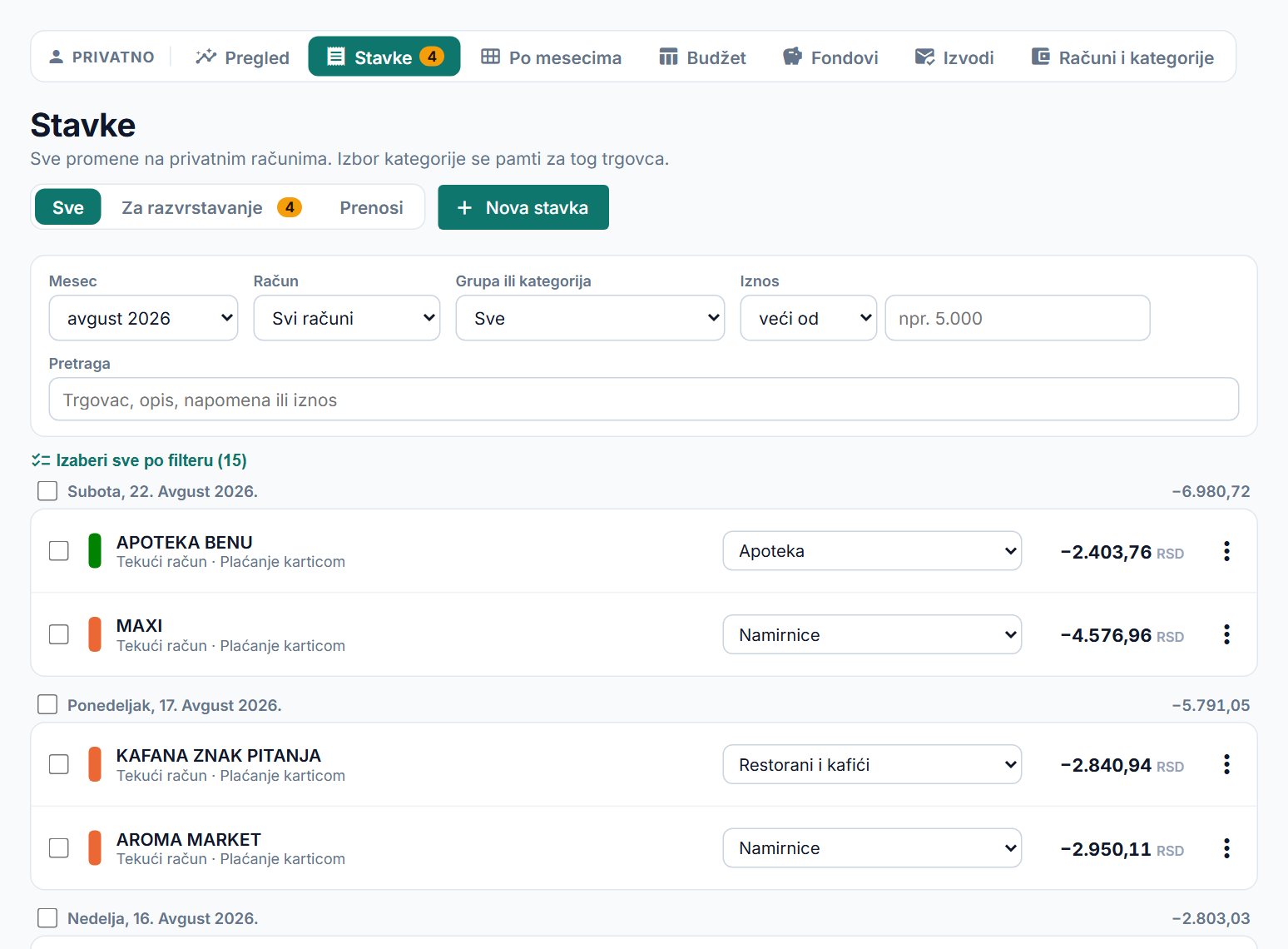
Все движения по счетам, по дням. Большую часть Stavka разбирает сама, а остальное — вы, один раз для каждого продавца.
- Выберите категорию в выпадающем меню у операции. Выбор запоминается для этого продавца: сразу разбираются и его остальные операции, и те, что придут в будущих выписках.
- Вкладка К разбору показывает только то, что ждёт вашего решения. Число на ней — количество таких операций.
- Для исключения откройте меню ⋮ → Категория только для этой операции…, и следующий выбор изменит только эту операцию.
- Поступление можно отнести к категории дохода или как возврат расхода. Возврат — это деньги, вернувшиеся за покупку, он уменьшает этот расход. Расход нельзя отнести к доходу.
- Перевод между вашими счетами распознаётся по номеру счёта и не считается ни расходом, ни доходом (вкладка Переводы). Если он не распознан, в меню ⋮ выберите Это перевод на мой счёт.
- Взнос на вклад или перевод брокеру — тоже перевод, а не расход: в меню ⋮ выберите Перевод на вклад или в инвестиции и счёт. Такое же поле есть и в форме Новая запись. Когда вы забираете деньги обратно, у поступления выберите Снято со вклада или из инвестиций.
- Фильтры: месяц, счёт, группа или категория и сумма больше / меньше. Поиск ищет по продавцу, описанию операции (например, «Plaćanje karticom» — оплата картой), комментарию или точной сумме.
- Оплату наличными вводите вручную (Новая запись, счёт Наличные). Ручную запись можно изменять и удалять, а операцию из выписки — нельзя.
- Покупку картой можно внести вручную сразу, чтобы бюджет и фонды были точными до конца месяца. Когда придёт выписка, Stavka сама объединит ручную запись с такой же из выписки (тот же счёт и сумма, разница до 5 дней): ваш выбор категории, фонда и комментарий сохранятся, а ручная запись исчезнет, так что расход не посчитается дважды. Ручная запись, которую выписка не подтвердила, получает отметку нет в выписке — проверьте сумму и счёт.
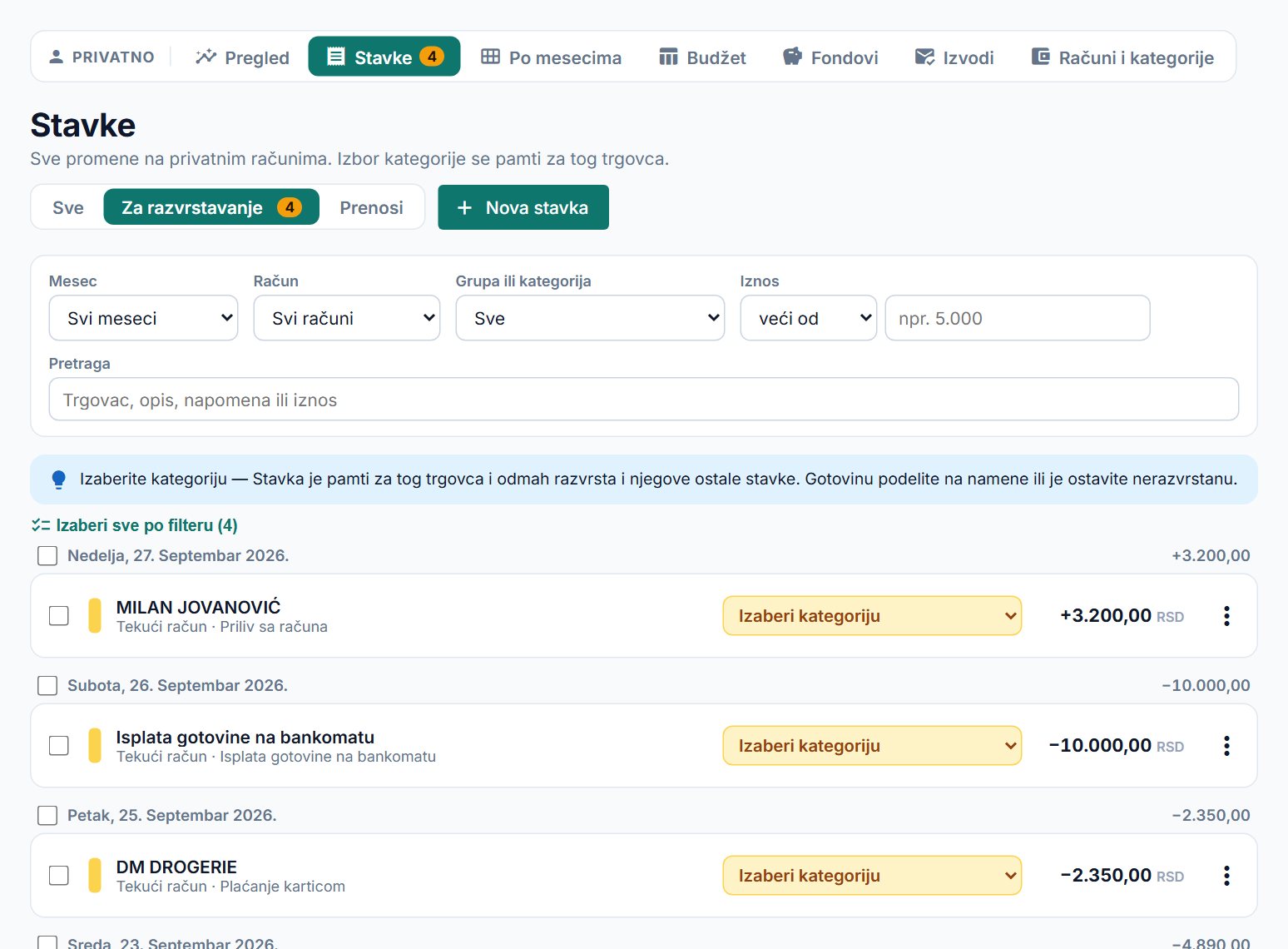
Разделение и групповой разбор
Одну операцию можно разделить на несколько назначений, а много операций сразу отнести к одной категории.
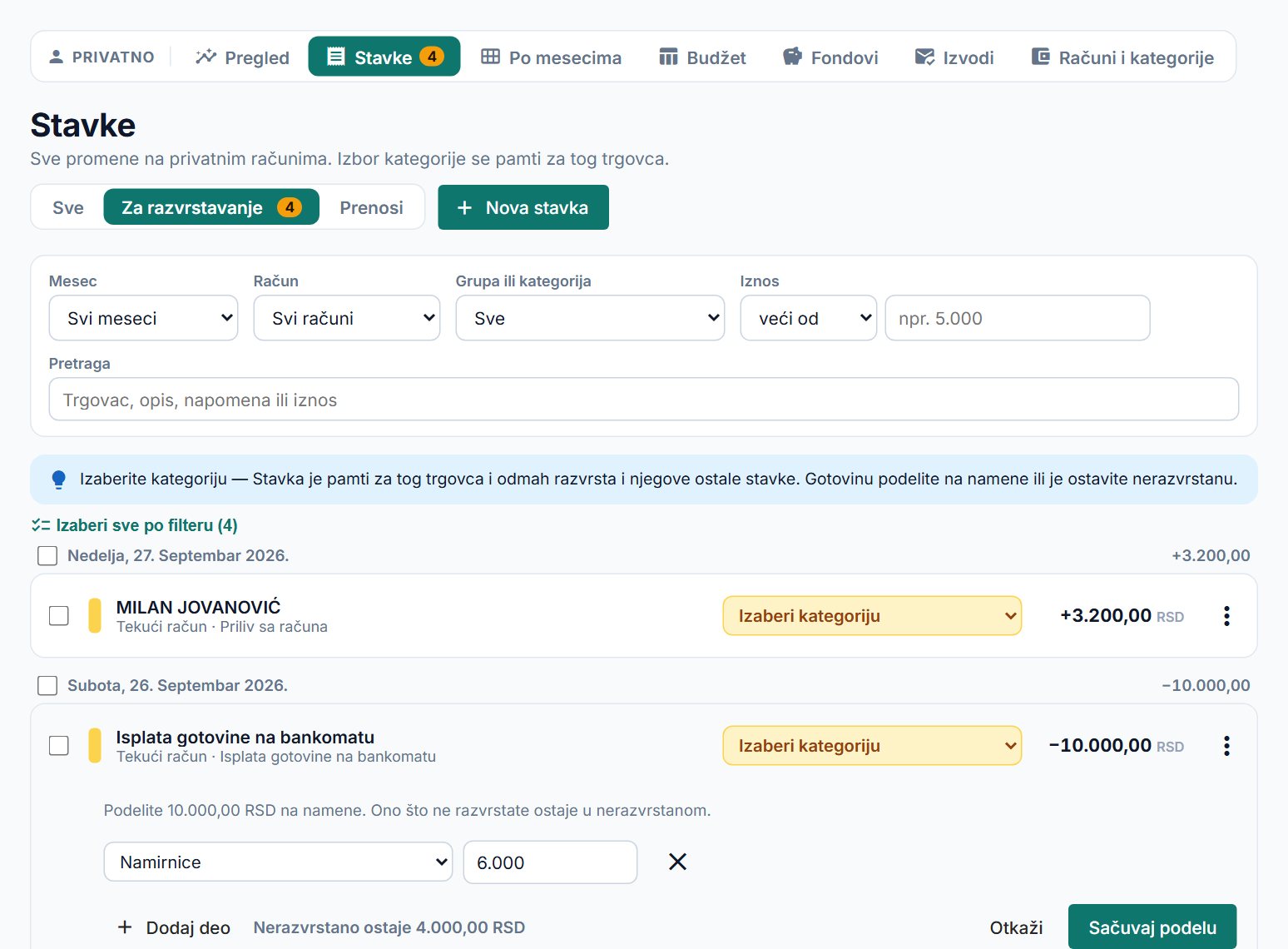
- Разделение: в меню ⋮ выберите Разделить по категориям и укажите части (например, из снятых 10 000 динаров 6 000 — на продукты). То, что вы не распределите, останется без категории.
- Разделение полезнее всего для снятия наличных — так видно, на что ушли наличные.
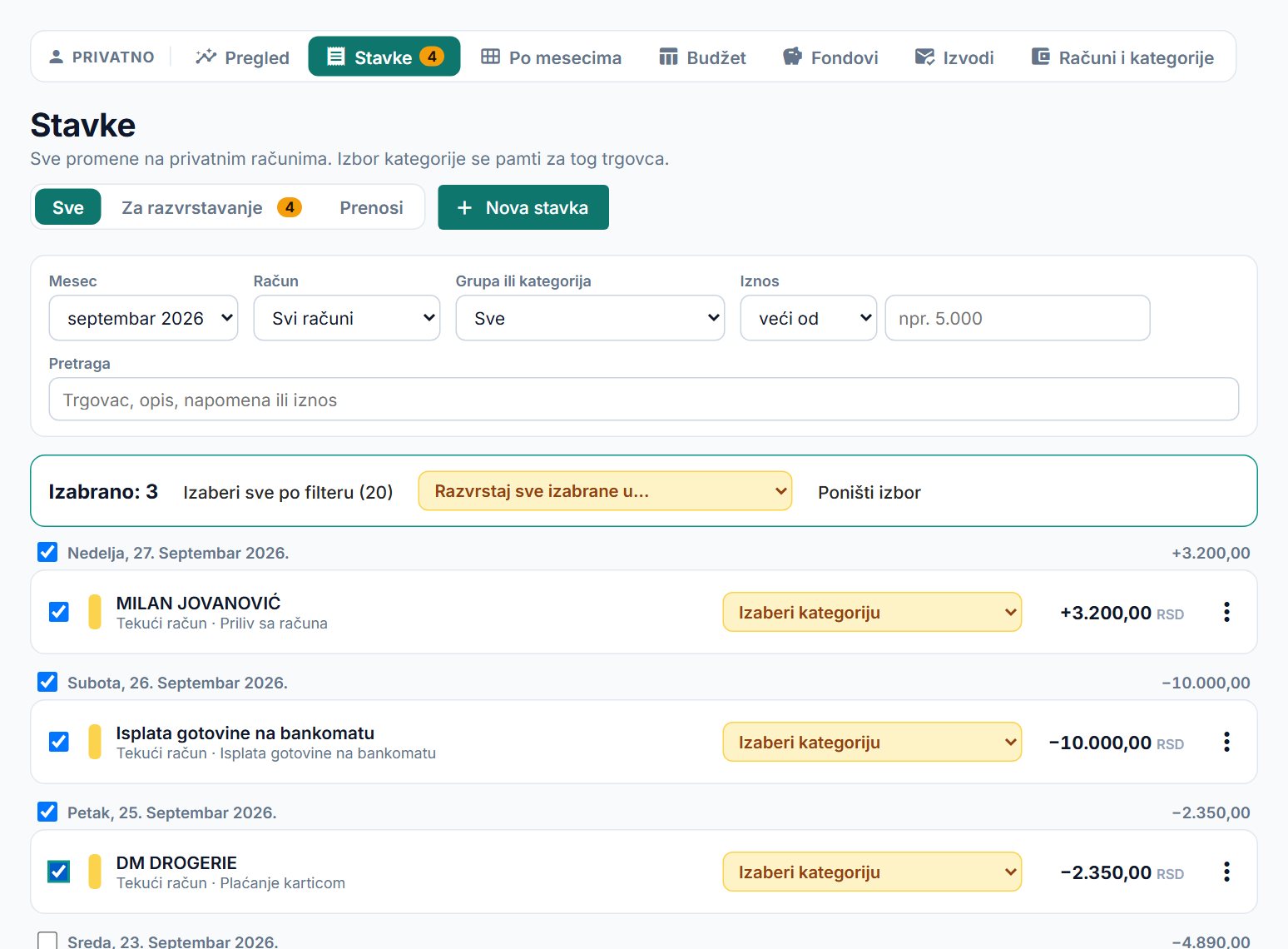
- Группой: отметьте операции (или весь день галочкой рядом с датой). В панели вверху, в меню Отнести все выбранные к…, выберите категорию.
- Выбрать все по фильтру выбирает все операции, подходящие под фильтр, в том числе ещё не загруженные на странице (до 5 000).
- Если среди выбранных есть поступления, меню предлагает и категории доходов. Расходы при выборе дохода пропускаются, и сообщение говорит, сколько их.
По месяцам
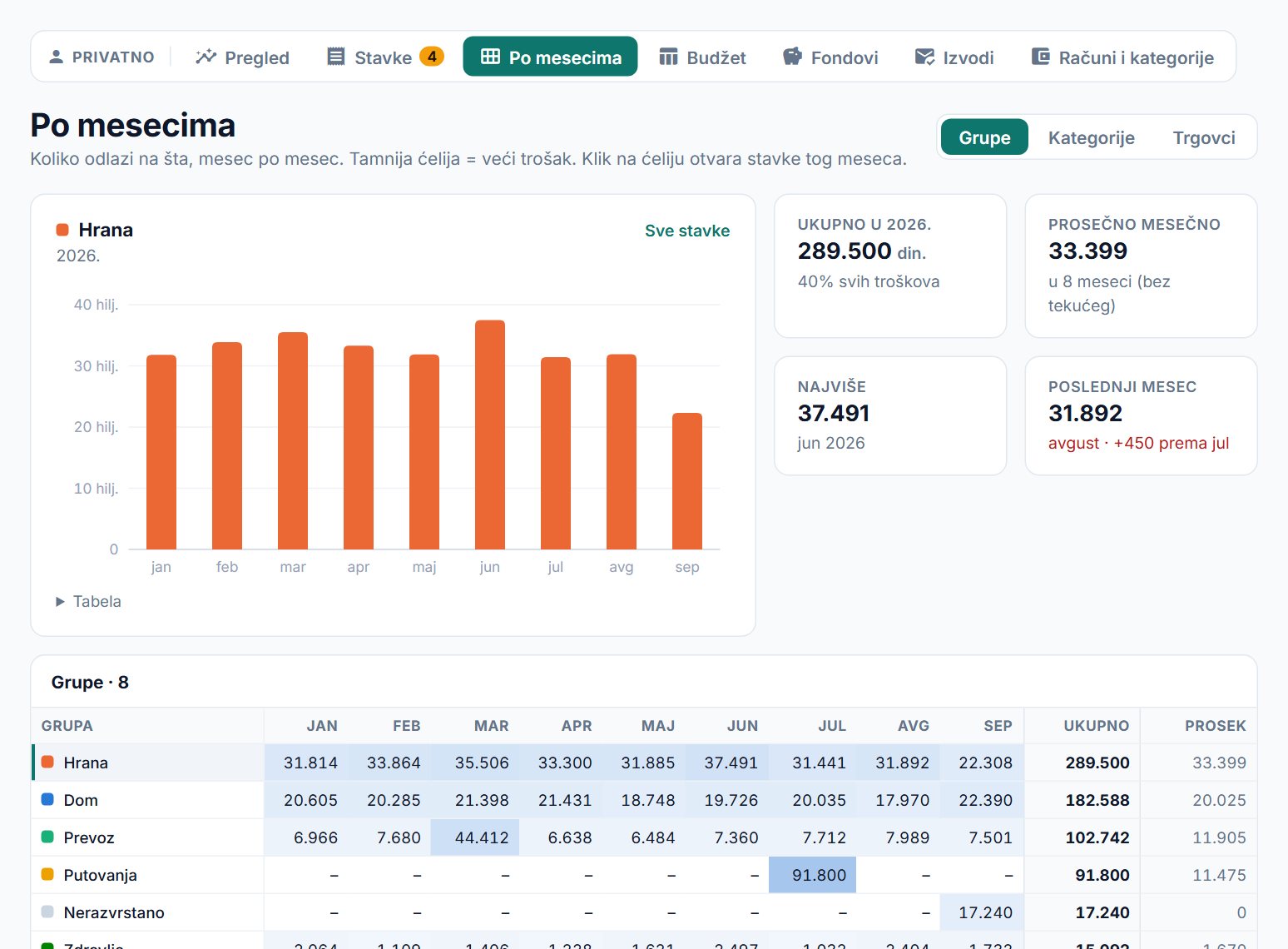
Сколько уходит на что, месяц за месяцем.
- Справа вверху выбирается вид: Группы, Категории или Продавцы.
- Чем темнее ячейка, тем больше расход. Клик по ячейке открывает операции этого месяца.
- Клик по строке таблицы меняет график и плитки (итого, среднее, максимум, последний месяц).
- Суммы — это расходы в динарах. Возвраты их уменьшают.
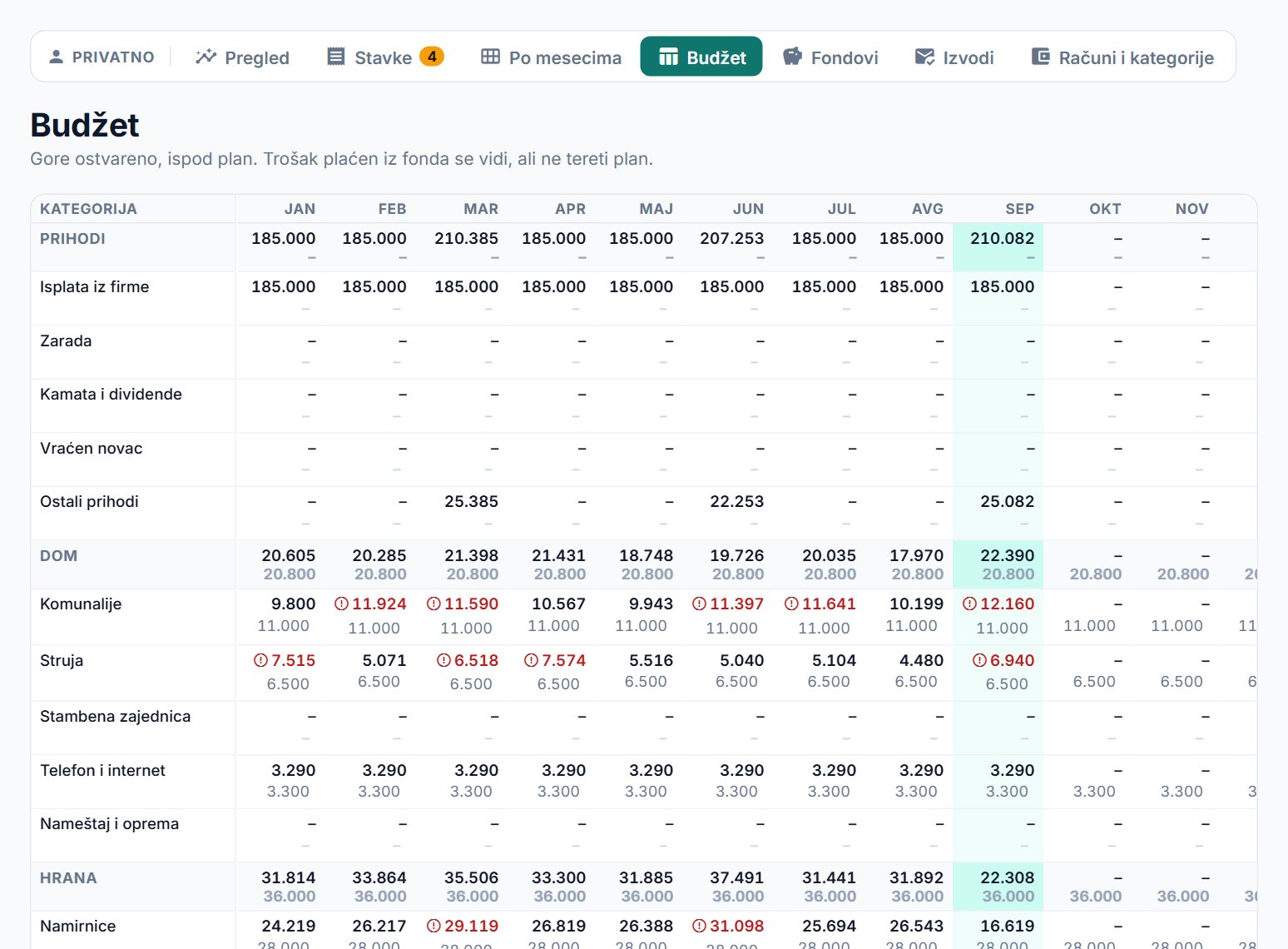
Бюджет
План по категории и месяцу, сразу рядом с фактом.
- В каждом поле вверху — факт, а ниже — план. План вводится в поле под фактом.
- Стрелка в конце строки копирует последнюю введённую сумму до конца года. Так план задаётся за несколько секунд.
- Красный цвет со знаком ! означает, что план превышен.
- Расход, оплаченный из фонда, виден, но план не нагружает.
Фонды
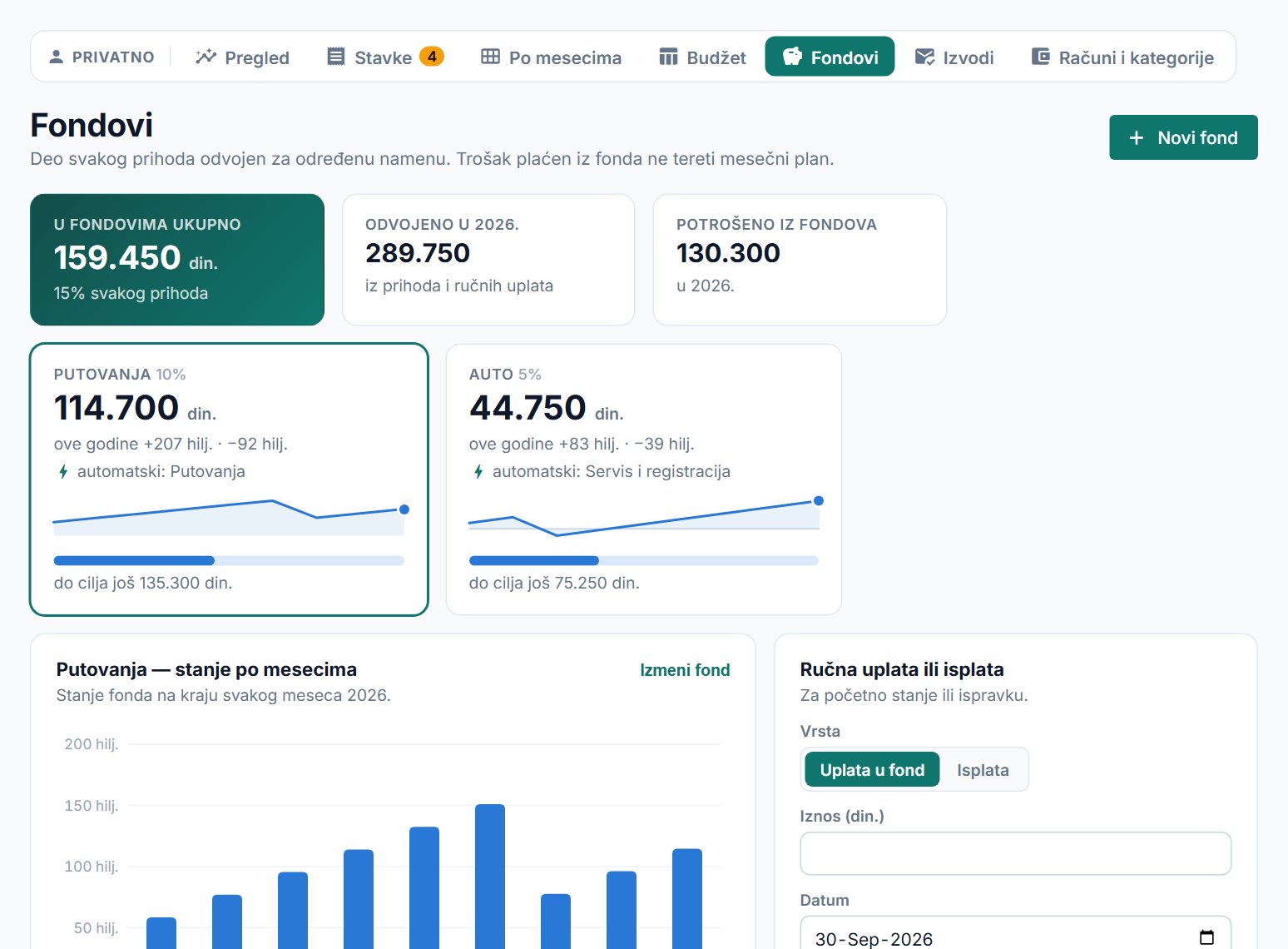
Фонд — это часть каждого дохода, которую вы откладываете на одну цель, например на путешествия или машину.
- Новый фонд: название, процент от каждого дохода, цель (необязательно) и день, с которого он пополняется.
- Фонд пополняют только доходы из категорий с отметкой «Этот доход пополняет фонды» (по умолчанию «Isplata iz firme» (выплата из фирмы) и «Zarada» (зарплата)). Отметка меняется на странице «Счета и категории».
- В пункте Автоматически из этого фонда выберите группу или категорию расходов. Такой расход сам списывается с фонда и не нагружает месячный план. У отдельной операции это можно сделать и вручную (меню ⋮ → Оплачено из фонда).
- Изменение процента по умолчанию действует только для новых доходов. При изменении фонда в пункте Процент действует можно выбрать и С начала фонда или С даты. Тогда пересчитывается и то, что уже отложено.
- Ручное пополнение или списание нужно для начального остатка или исправления. Оно не появляется среди операций и в бюджете, только в списке Движение по фонду, где его можно изменить карандашом или удалить.
- Перевод в другой фонд (та же форма) переносит деньги из одного фонда в другой тем же днём, например из Сбережений в Дополнительные сбережения. Общий остаток фондов не меняется, как и проценты от дохода и то, что вложено на счетах. Перевод удаляется целиком, из обоих фондов.
- Деньги фонда лежат на ваших счетах, поэтому уже входят в общий остаток. Фонд лишь показывает, сколько из них отложено на цель.
- Когда вы кладёте часть фонда на вклад или инвестируете её, фонд не уменьшается. Карточка фонда и блок где деньги показывают, сколько на вкладе, сколько вложено, а сколько на счёте и доступно сразу.
Срочные вклады и инвестиции
Деньги, которые вы положили на вклад или вложили в бумаги и фонды, не потрачены. Stavka ведёт их как отдельный счёт, поэтому они по-прежнему входят в то, что у вас есть.
- На странице «Счета и категории» добавьте Новый счёт типа Срочный вклад или Инвестиции. Выберите фонд, которому принадлежат деньги, а для вклада — и дату Вклад до.
- То, что вы положили на вклад или вложили раньше, укажите в поле Уже на вкладе или Уже вложено вместе с Остаток на дату. Если перевод до этой даты вы отметите и в Операциях, он не посчитается дважды — добавляются только более поздние.
- Новый взнос отметьте на странице «Операции»: меню ⋮ → Перевод на вклад или в инвестиции. Если на счёте указан номер счёта, на который вы платите, операция из выписки распознаётся сама. Перевод за границу выбирается вручную.
- Такой взнос не является расходом и не уменьшает фонд. Вторая сторона перевода сама записывается на счёт вклада или инвестиций, поэтому Всего у вас не меняется.
- По умолчанию на вклад или в инвестиции идут деньги фонда этого счёта. Для другого фонда выберите у операции Деньги фонда.
- Проценты указывать необязательно. Вводите их так, как их даёт банк, — за весь срок вклада (например, 4,5 % за шесть месяцев), а не годовые. Тогда Stavka показывает ожидаемые проценты: сумма вклада × эта ставка. Это верно, если вы выдержите срок.
- Перед окончанием вклада приходит уведомление: за семь дней или меньше и ещё раз в день окончания.
- Остаток инвестиционного счёта — это сумма, которую вы вложили. Сколько бумаги стоят сейчас, видно рядом, когда вы внесёте покупки. Об этом следующий раздел.
Ценные бумаги и стоимость инвестиций
На счёте типа «Инвестиции» вы вносите то, что купили, и Stavka показывает, сколько у вас штук, по какой цене и сколько это стоит сейчас.
- На карточке инвестиционного счёта откройте Бумаги и покупки, затем Добавить покупку. Введите тикер (например, VWCE), дату, цену за штуку и комиссию.
- Вводите либо количество штук, либо общую сумму, которую заплатили. С общей суммой Stavka сама рассчитает количество. Строка под формой показывает расчёт до того, как вы его запишете.
- Та же форма служит и для продажи, дивиденда, процентов, удержанного налога и комиссии брокера. Запись, внесённую вручную, можно изменить карандашом или удалить.
- Таблица Ценные бумаги показывает количество, среднюю цену покупки, вложено, последнюю цену, стоимость и разницу в сумме и в процентах. Над ней — внесено, наличные у брокера, итого и разница с внесённым.
- Цена не загружается с биржи. Новую цену вы вводите карандашом рядом с ценой, на выбранный день. Пока цена не введена, стоимость считается по цене последней покупки, и это отмечено на экране.
- Interactive Brokers: отчёт Flex Query в формате XML загружается как файл. Покупки, дивиденды, налог и цены записываются сами, а то, что вы уже внесли вручную, не дублируется. Запись из отчёта нельзя изменить или удалить, можно только добавить комментарий.
- Автоматическая загрузка: введите ключ (Flex Web Service token) и номер запроса (Query ID). Тогда Stavka сама загружает отчёт раз в день, а кнопка Загрузить сейчас делает это сразу и может занять до 40 секунд. Как создать запрос, написано на самом экране.
- Ключ даёт только чтение отчётов. С ним нельзя торговать или переводить деньги. Он хранится в зашифрованном виде и больше не показывается, а загрузка отключается кнопкой Отключить загрузку.
- Дивиденды, проценты, удержанный налог и комиссии брокера попадают в бюджет и Обзор как доход или расход, в категории «Kamata i dividende» (проценты и дивиденды), «Porezi i takse» (налоги и сборы) и «Naknade banke» (банковские комиссии).
- План инвестиций: в бумагах счёта нажмите Задать план инвестиций, затем введите ежемесячную сумму и месяц, с которого действует план.
- План показывает, внесён ли платёж в этом месяце или сколько ещё не хватает, и насколько в целом вы опережаете план или отстаёте. Учитываются поступления на счёт, а списания их уменьшают. Короткая строка о плане есть и на карточке счёта.
- План меняется кнопкой Изменить, а отключается кнопкой Отключить. Взносы и бумаги при этом остаются как есть.
- Всего у вас и фонды остаются по вложенным деньгам. Текущая стоимость показывается рядом: на карточке счёта (стоит …) и в Обзоре, в блоке Сбережения и инвестиции.
- Блок Сбережения и инвестиции в Обзоре суммирует вклады и инвестиции: вложено, стоит сейчас и разница, по последним ценам бумаг и сегодняшнему курсу. Показывается за текущий год.
- Вклад в этом блоке стоит столько, сколько вложено, пока не наступит срок. Ожидаемые проценты к погашению указаны отдельно и не входят в сумму стоит сейчас.
- Строка в блоке ведёт на счёт: вклад — на страницу «Счета и категории», а инвестиции — прямо к бумагам этого счёта.
Счета и категории
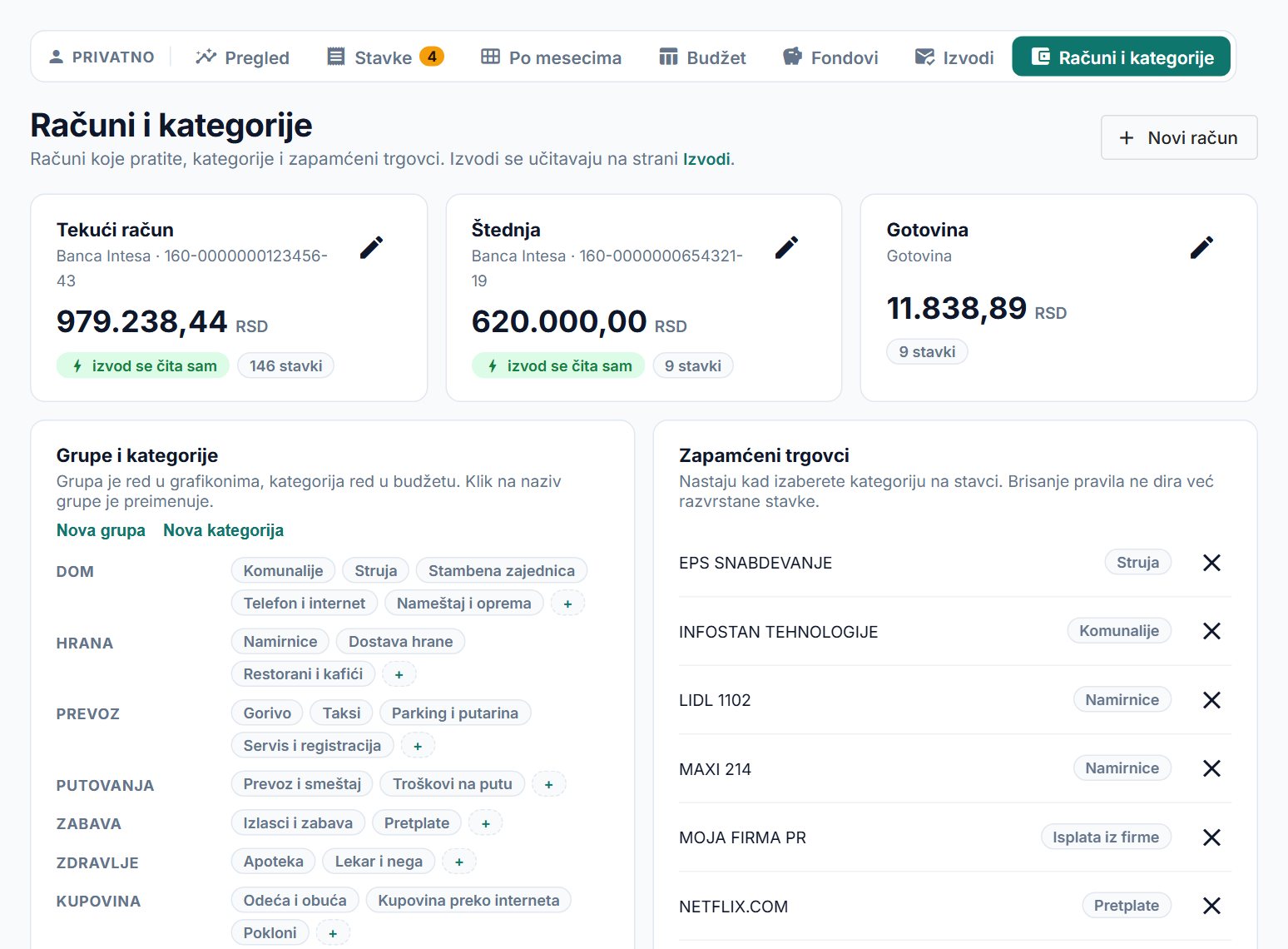
Счета, за которыми вы следите, ваши категории и запомненные продавцы.
- Счёт чаще всего создаётся сам при первой выписке. Новый счёт вручную добавляется для банка, который Stavka пока не читает, а также для Наличных, Срочного вклада и Инвестиций.
- Номер счёта нужен, чтобы распознавались переводы между вашими счетами. Для валютного счёта укажите курс для пересчёта в динары.
- Группа — это строка в графиках, а категория — строка в бюджете. Клик по названию группы переименовывает её, а + добавляет категорию.
- Запомненные продавцы появляются, когда вы выбираете категорию у операции. Удаление правила не затрагивает уже разобранные операции.
- Внизу страницы есть Удалить личные данные. Удаляется только личная часть, бизнес-часть остаётся. Это нельзя отменить.