Stavka
Privatne finansije u Stavci: uputstvo korak po korak
Privatne finansije su odvojen deo Stavke za vaš lični novac: izvodi se učitavaju sami, stavke se razvrstavaju po trgovcu, a budžet i fondovi pokazuju gde ste. Snimci su sa probnog naloga sa izmišljenim podacima.
Za početak, tri koraka
- Učitajte izvode ili uključite prijem mejlom. Stavke se prave same.
- Razvrstajte ono što čeka odluku. Kategorija se pamti za trgovca, pa posle skoro sve ide samo.
- Postavite plan i fondove, pa na Pregledu pratite gde ste.
Uključivanje
Privatne finansije su odvojen deo aplikacije, besplatan uz svaki paket. Podrazumevano su isključene, a vidite ih samo vi.
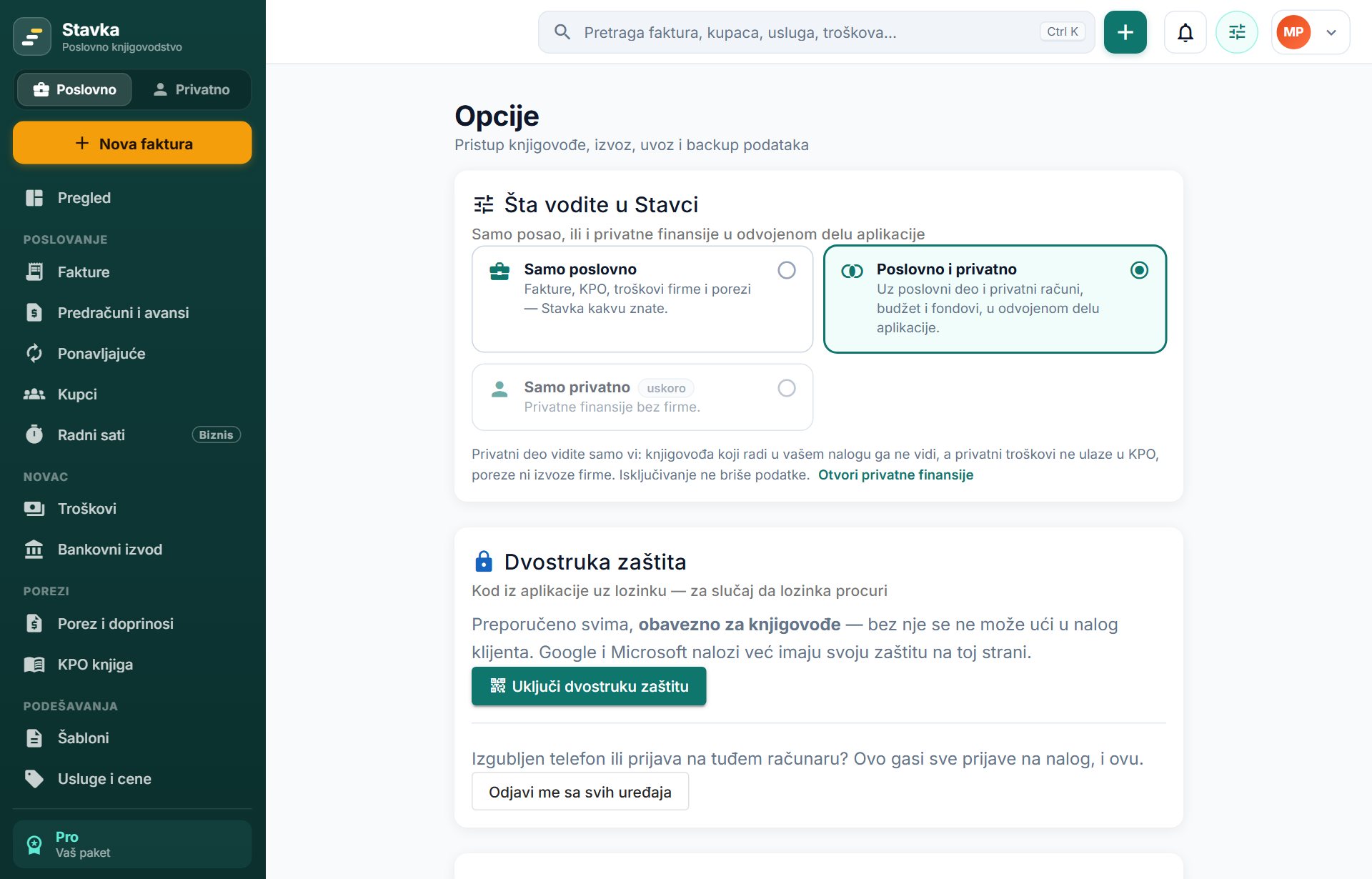
- Otvorite Opcije i u delu Šta vodite u Stavci izaberite Poslovno i privatno. Isto radi i dugme Uključi privatne finansije na kartici na poslovnom Pregledu.
- Levo gore se pojavljuje prekidač Poslovno / Privatno. Njime prelazite iz jednog dela u drugi.
- Knjigovođa koji radi u vašem nalogu privatni deo ne vidi. Privatni troškovi ne ulaze u KPO, poreze ni izvoze firme.
- Isključivanje ne briše podatke. Kad ga ponovo uključite, sve je tu.
Pregled
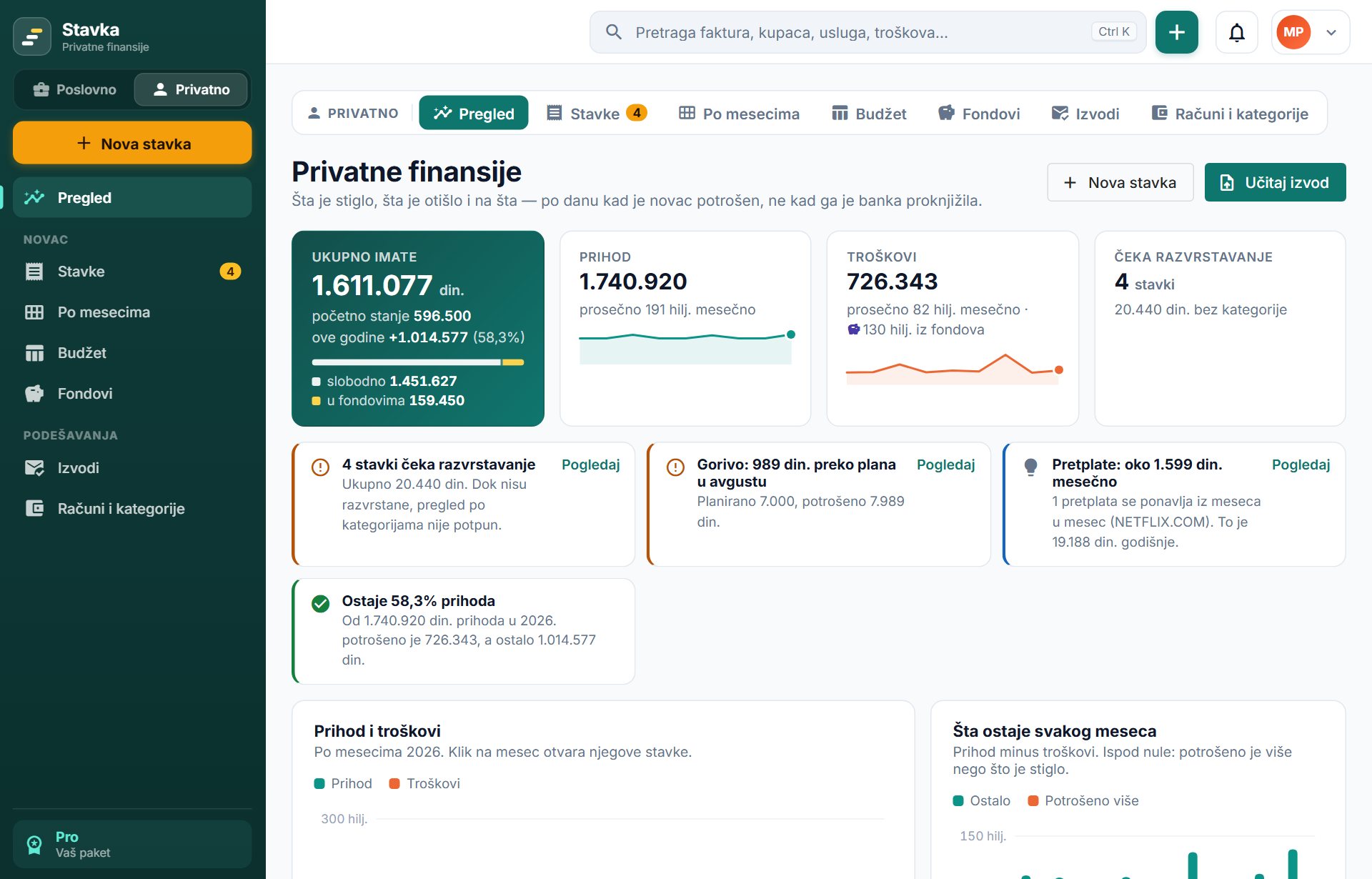
Jedna strana sa celom slikom: koliko imate, šta je stiglo, šta je otišlo i na šta.
- Ukupno imate je zbir svih računa po poslednjem izvodu. Traka ispod deli taj novac na slobodno i u fondovima.
- Prihod i Troškovi pokazuju zbir za godinu i prosek po mesecu. Deo troškova plaćen iz fondova je posebno naveden.
- Kartice sa savetima upozoravaju na stavke bez kategorije, prekoračen plan i pretplate koje se ponavljaju.
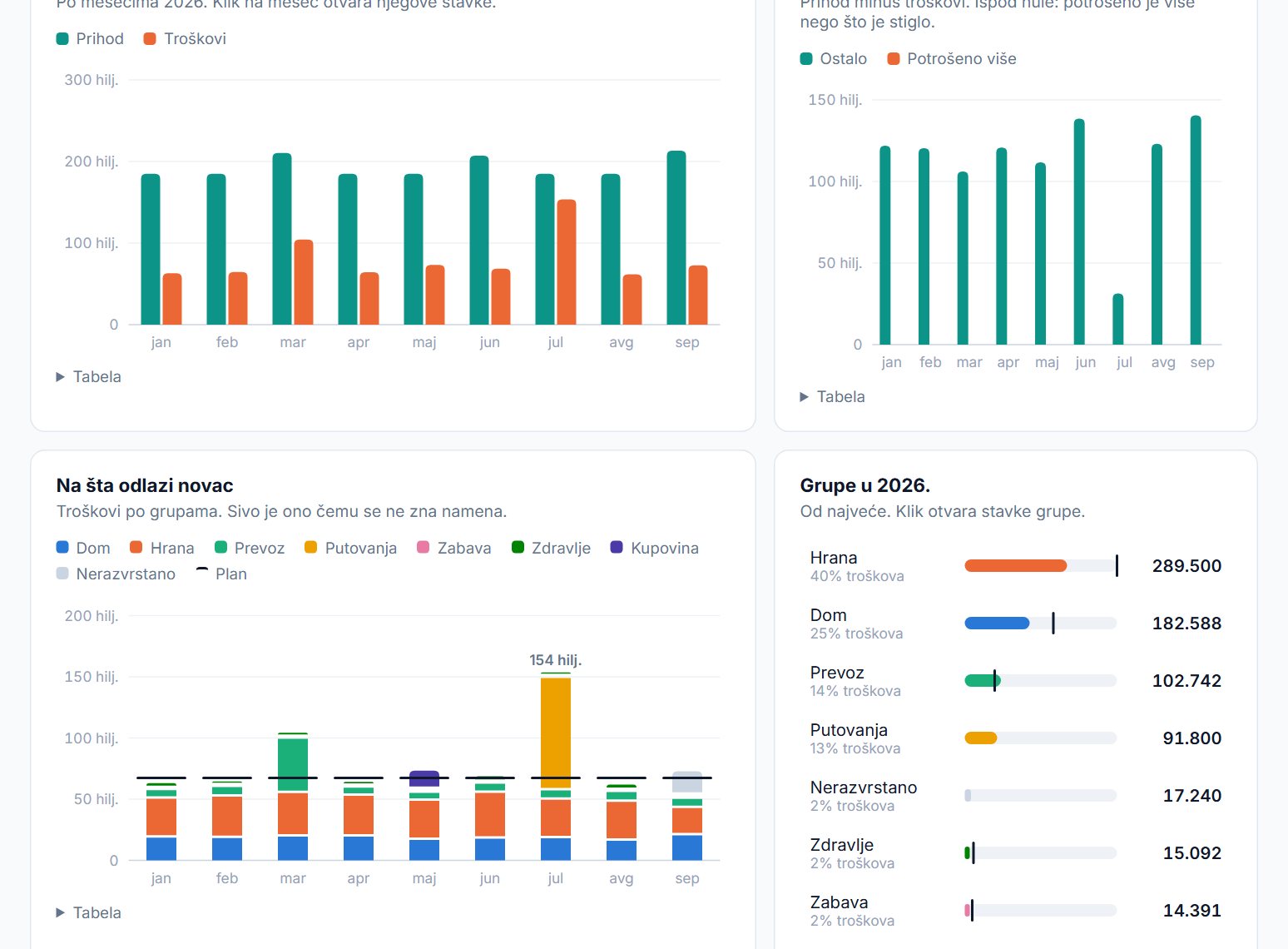
- Grafikoni ispod prikazuju prihod i troškove po mesecima, šta ostaje, i na šta odlazi novac po grupama. Klik na mesec ili grupu otvara te stavke.
- Sve se računa po danu kad je novac potrošen, a ne kad ga je banka proknjižila.
Izvodi
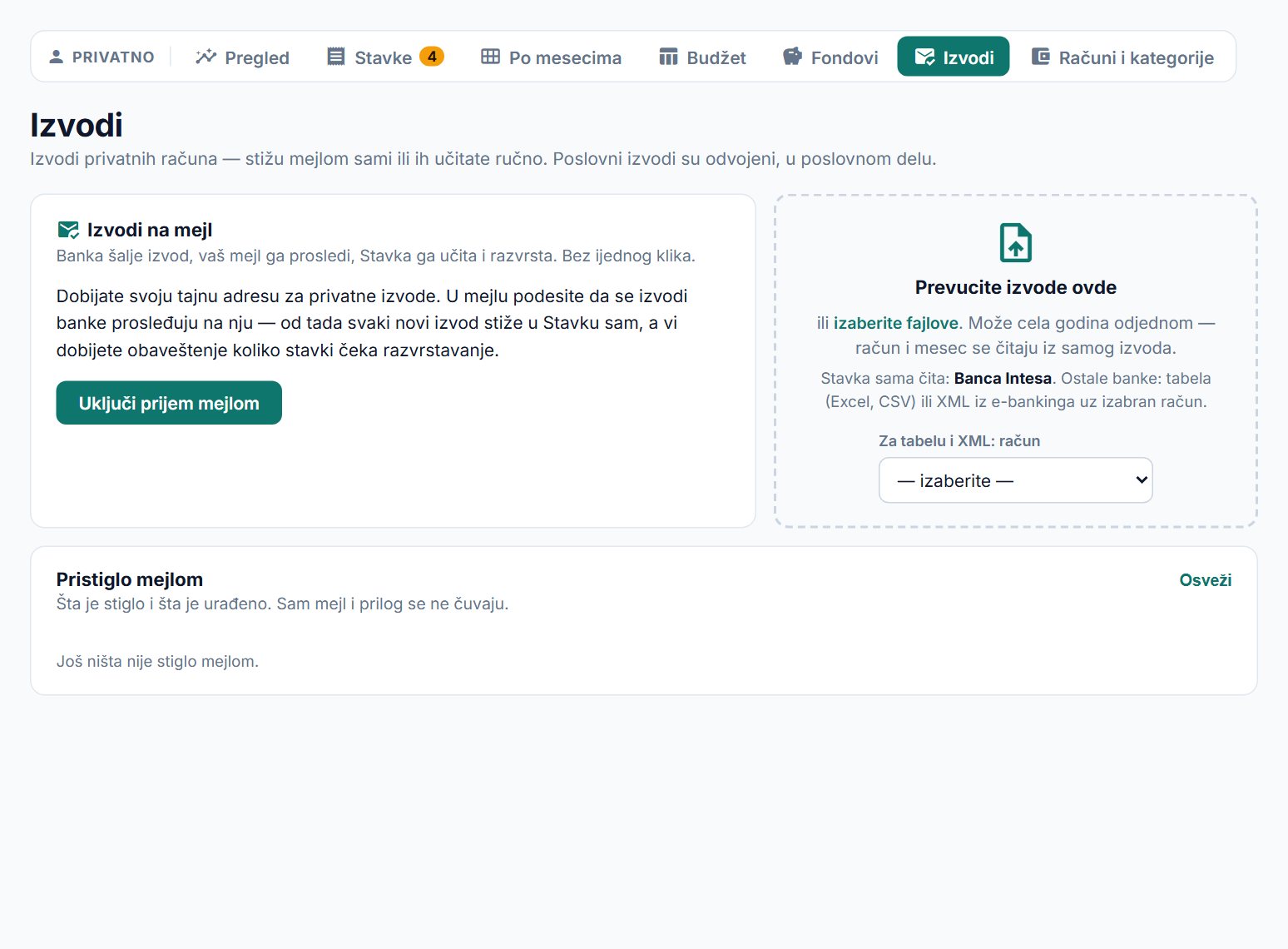
Stavke dolaze iz bankovnih izvoda: sami stižu mejlom ili ih učitate ručno.
- Na mejl: kliknite Uključi prijem mejlom i dobijate svoju tajnu adresu. U Gmail-u podesite prosleđivanje na nju i filter za izvode banke (uputstvo korak po korak je na samoj strani). Od tada svaki izvod stiže sam, a vi dobijate obaveštenje koliko stavki čeka razvrstavanje.
- Ručno: prevucite izvode u polje desno. Može cela godina odjednom, jer se račun i mesec čitaju iz samog izvoda.
- Banca Intesa (PDF izvod) se čita sama. Za ostale banke učitajte tabelu (Excel, CSV) ili XML iz e-bankinga i izaberite račun.
- Isti izvod učitan dvaput ne pravi duple stavke.
- Izvod računa firme ne ulazi u privatni deo. On ide u poslovni deo.
Stavke i razvrstavanje
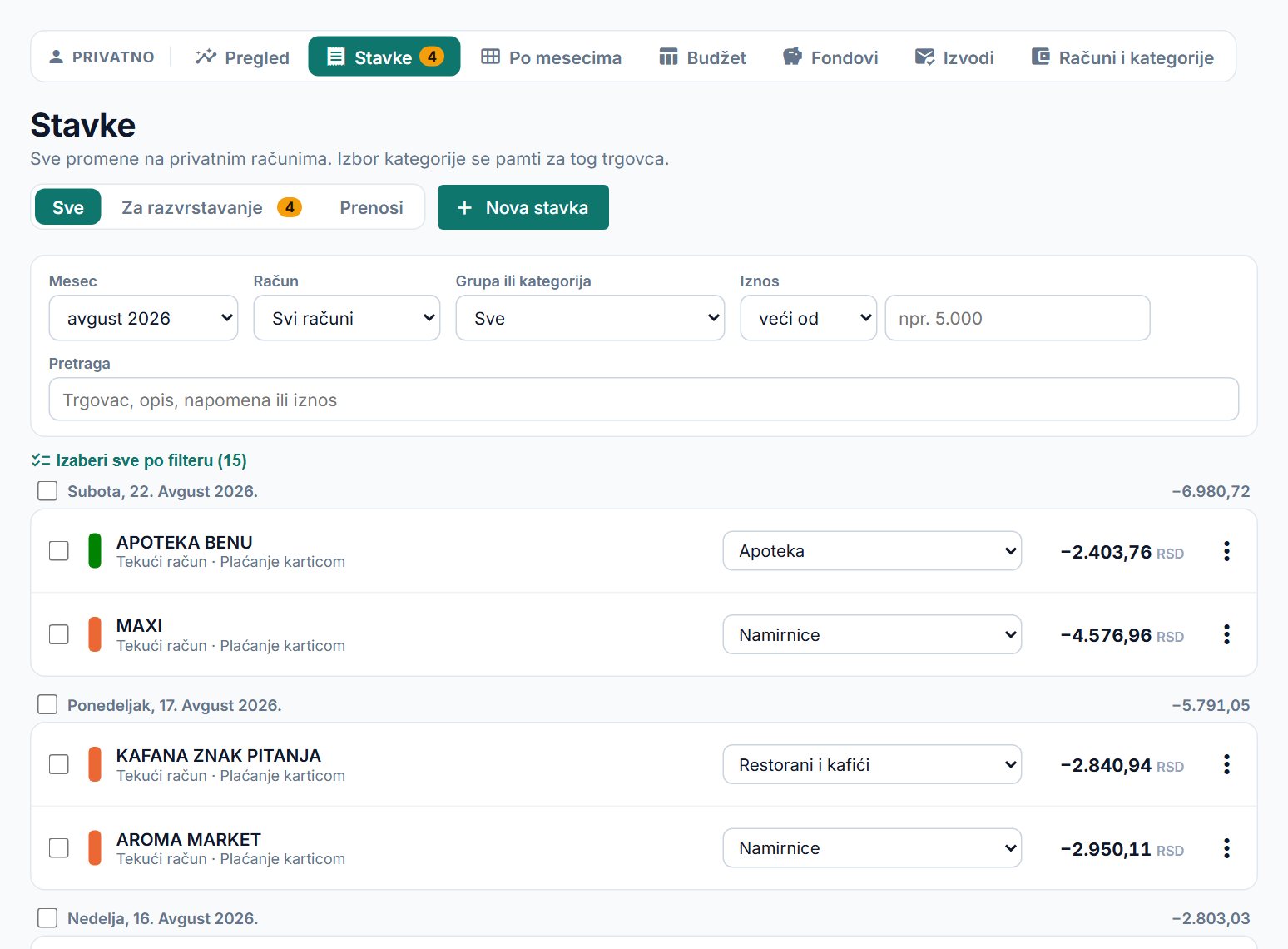
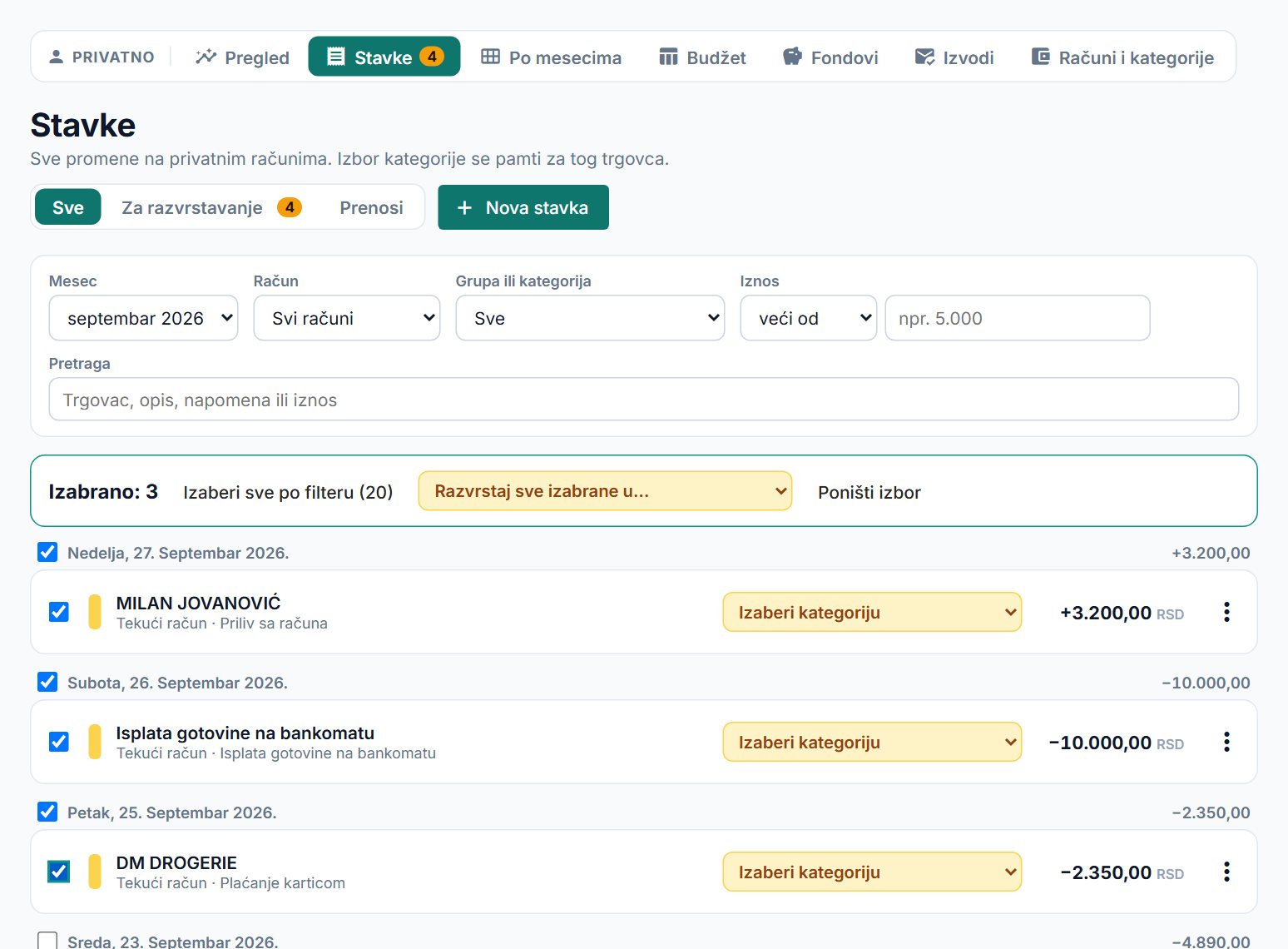
Sve promene sa računa, po danima. Većinu Stavka razvrsta sama, a ostalo razvrstate vi, jednom po trgovcu.
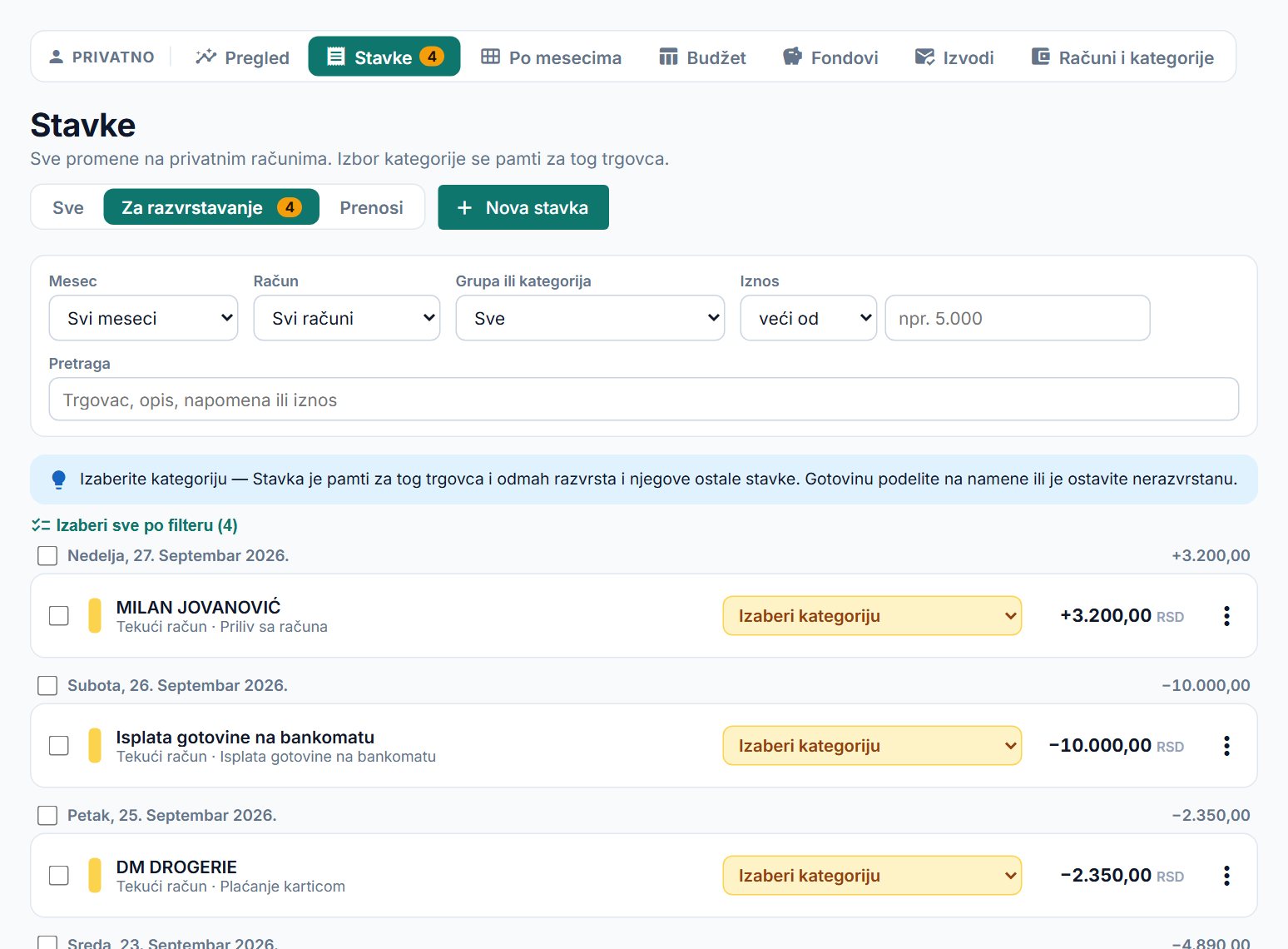
- Izaberite kategoriju u padajućem meniju na stavci. Izbor se pamti za tog trgovca: odmah se razvrstaju i njegove ostale stavke, kao i one iz budućih izvoda.
- Kartica Za razvrstavanje prikazuje samo ono što čeka vašu odluku. Broj na njoj je broj takvih stavki.
- Za izuzetak otvorite meni ⋮ → Kategorija samo za ovu stavku…, pa sledeći izbor menja samo tu stavku.
- Uplata može u kategoriju prihoda ili kao povraćaj troška. Povraćaj je vraćen novac za kupovinu i umanjuje taj trošak. Trošak ne može u prihod.
- Prenos između vaših računa se prepoznaje po broju računa i ne broji se ni kao trošak ni kao prihod (kartica Prenosi). Ako nije prepoznat, u meniju ⋮ izaberite Ovo je prenos na moj račun.
- Filteri: mesec, račun, grupa ili kategorija, i iznos veći od / manji od. Pretraga traži po trgovcu, opisu stavke (npr. „Plaćanje karticom“), napomeni ili tačnom iznosu.
- Plaćanje u kešu unesite ručno (Nova stavka, račun Gotovina). Ručnu stavku možete da menjate i brišete, a stavku sa izvoda ne možete.
Podela i grupno razvrstavanje
Jedna stavka može na više namena, a mnogo stavki odjednom u jednu kategoriju.
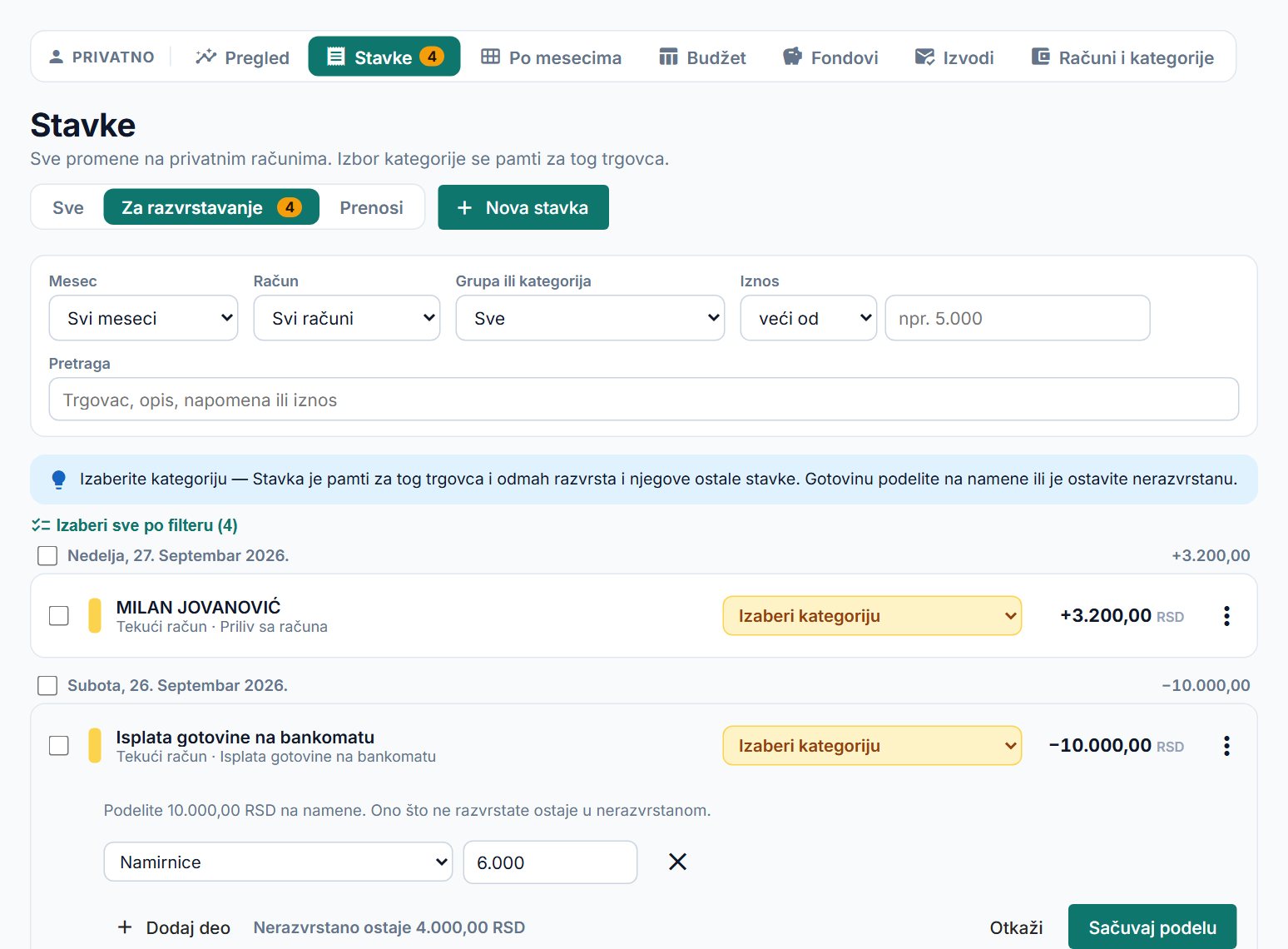
- Podela: u meniju ⋮ izaberite Podeli na kategorije i upišite delove (npr. od podignutih 10.000 dinara, 6.000 za namirnice). Ono što ne razvrstate ostaje nerazvrstano.
- Podela je najkorisnija za podizanje gotovine, jer se tako vidi na šta je keš otišao.
- Grupno: čekirajte stavke (ili ceo dan kvačicom pored datuma). U traci gore, u meniju Razvrstaj sve izabrane u…, izaberite kategoriju.
- Izaberi sve po filteru bira sve stavke koje odgovaraju filteru, i one koje još nisu učitane na strani (do 5.000).
- Ako su među izabranima i uplate, meni nudi i kategorije prihoda. Troškovi se pri izboru prihoda preskaču, i poruka kaže koliko ih je.
Po mesecima
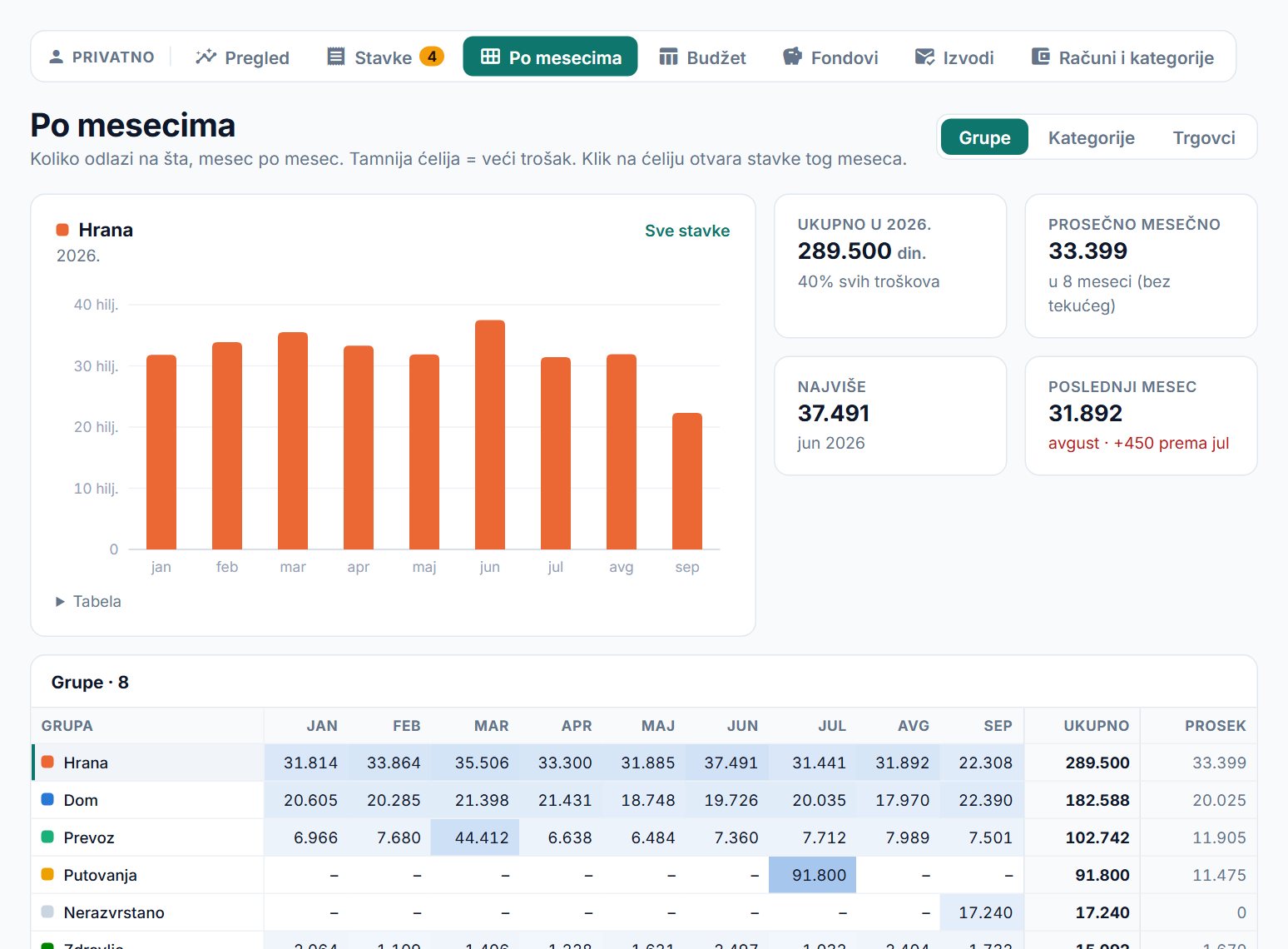
Koliko odlazi na šta, mesec po mesec.
- Gore desno birate prikaz Grupe, Kategorije ili Trgovci.
- Tamnija ćelija znači veći trošak. Klik na ćeliju otvara stavke tog meseca.
- Klik na red tabele menja grafikon i pločice (ukupno, prosek, najviše, poslednji mesec).
- Iznosi su troškovi u dinarima. Povraćaji ih umanjuju.
Budžet
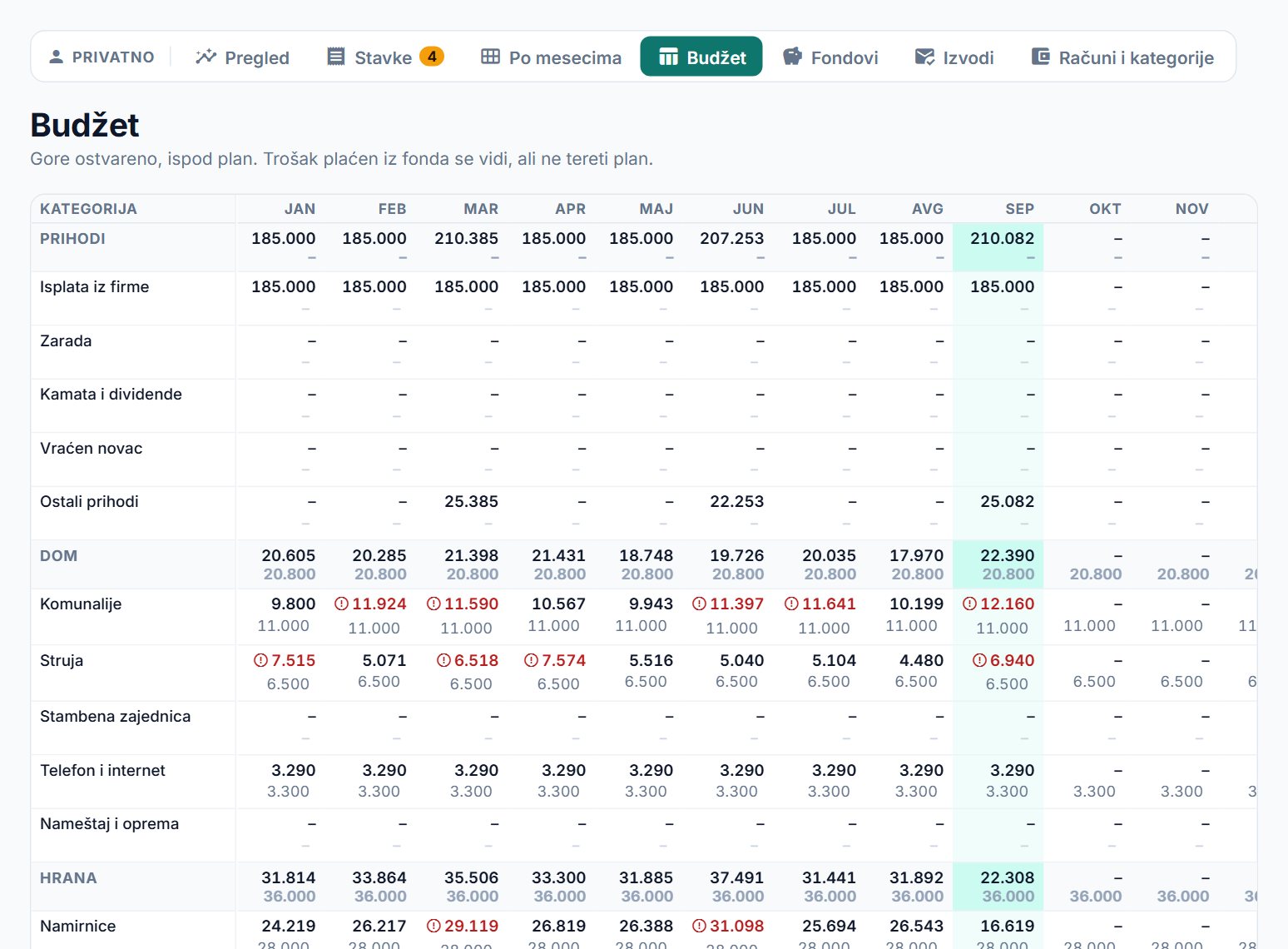
Plan po kategoriji i mesecu, odmah pored ostvarenog.
- U svakom polju gore je ostvareno, a ispod plan. Plan upisujete u polje ispod ostvarenog.
- Strelica na kraju reda prepisuje poslednji upisani iznos do kraja godine. Tako se plan postavi za nekoliko sekundi.
- Crveno sa znakom ! znači da je plan prekoračen.
- Trošak plaćen iz fonda se vidi, ali ne tereti plan.
Fondovi
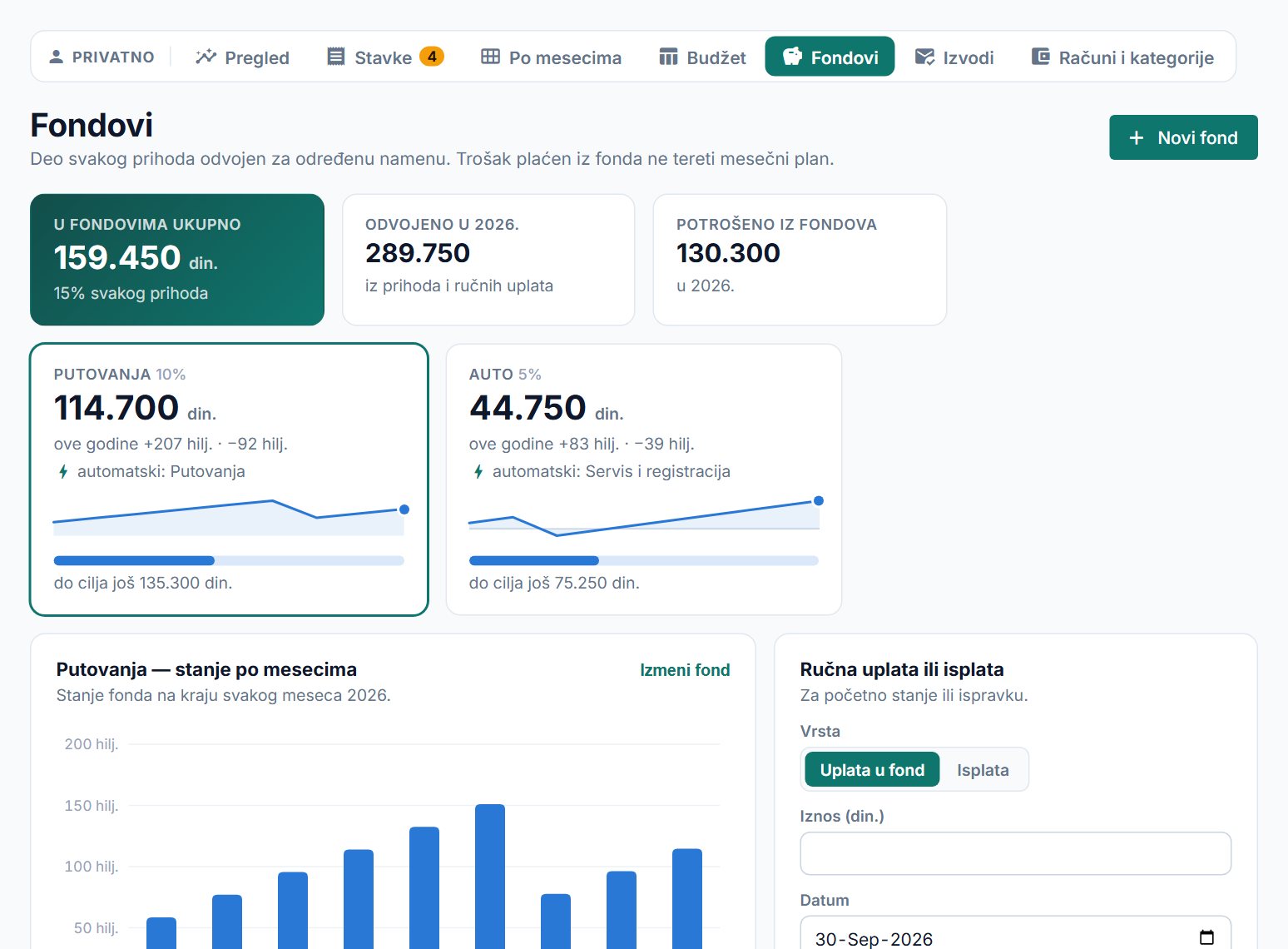
Fond je deo svakog prihoda koji odvajate za jednu namenu, na primer putovanja ili auto.
- Novi fond: naziv, procenat svakog prihoda, cilj (nije obavezan) i dan od kog se puni.
- Fond pune samo prihodi iz kategorija označenih „Ovaj prihod puni fondove“ (podrazumevano Isplata iz firme i Zarada). Oznaku menjate na strani Računi i kategorije.
- Pod Automatski iz ovog fonda izaberite grupu ili kategoriju troškova. Takav trošak se sam skida sa fonda i ne tereti mesečni plan. Na samoj stavci to može i ručno (meni ⋮ → Plaćeno iz fonda).
- Promena procenta važi samo za nove prihode. Ono što je već odvojeno ostaje.
- Ručna uplata ili isplata služi za početno stanje ili ispravku.
- Novac fonda je na vašim računima, pa je već u ukupnom stanju. Fond samo pokazuje koliko je od toga namenjeno.
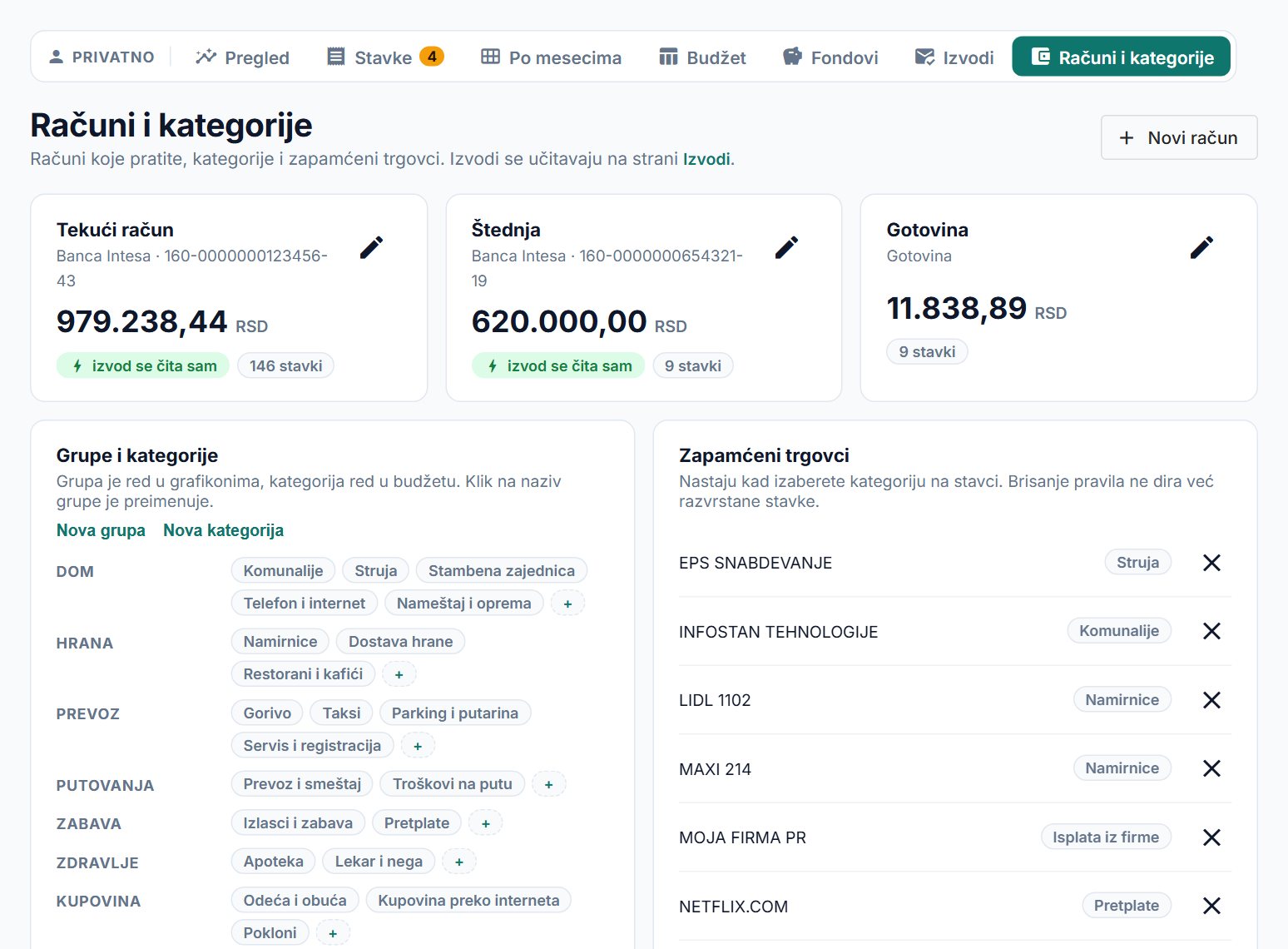
Računi i kategorije
Računi koje pratite, vaše kategorije i zapamćeni trgovci.
- Račun se najčešće napravi sam pri prvom izvodu. Novi račun dodajete ručno za banku koju Stavka još ne čita i za Gotovinu.
- Broj računa služi da se prenosi između vaših računa prepoznaju. Za devizni račun upišite kurs za preračun u dinare.
- Grupa je red u grafikonima, a kategorija je red u budžetu. Klik na naziv grupe je preimenuje, a + dodaje kategoriju.
- Zapamćeni trgovci nastaju kad izaberete kategoriju na stavci. Brisanje pravila ne dira već razvrstane stavke.
- Na dnu strane je Obriši privatne podatke. Briše samo privatni deo, a poslovni ostaje. To ne može da se vrati.